


Se você quer que as reuniões apareçam do mesmo jeito no Microsoft Teams e no Outlook, o ponto-chave é entender um detalhe que às vezes passa batido: quando usados com a mesma conta do Microsoft 365, os dois serviços compartilham o mesmo calendário base. Ou seja, em condições normais não existe uma sincronização manual para ativar, porque os eventos criados em um app deveriam aparecer automaticamente no outro. Quando isso não acontece, o problema geralmente está em alguma configuração, em um complemento desativado ou em uma falha temporária do serviço.
Isso explica por que tanta gente tenta “forçar” a sincronização quando, na prática, o que precisa é verificar onde essa ponte quebrou. E sim, é um daqueles casos bem Microsoft: no papel, tudo é integrado, mas às vezes alguma engrenagem resolve agir como se ainda estivesse em 2016.
Como funciona a sincronização entre Teams e Outlook
Microsoft Teams e Outlook mostram as mesmas informações de calendário desde que ambos estejam conectados com a mesma conta do Microsoft 365. Se você adiciona um compromisso ou uma reunião em qualquer um deles, isso também deveria aparecer no outro, sem precisar exportar, importar ou vincular nada manualmente. Por isso, o primeiro passo de verdade é conferir se você não está usando perfis diferentes — algo mais comum do que parece em ambientes de trabalho com várias contas.
Além disso, vale revisar no Outlook se o Microsoft Teams está selecionado como provedor de reuniões. Nas configurações do calendário, na área de eventos e convites, precisa estar ativa a opção de adicionar reuniões online com o Teams. Isso não muda o calendário compartilhado em si, mas ajuda a evitar inconsistências ao agendar reuniões pelo Outlook.
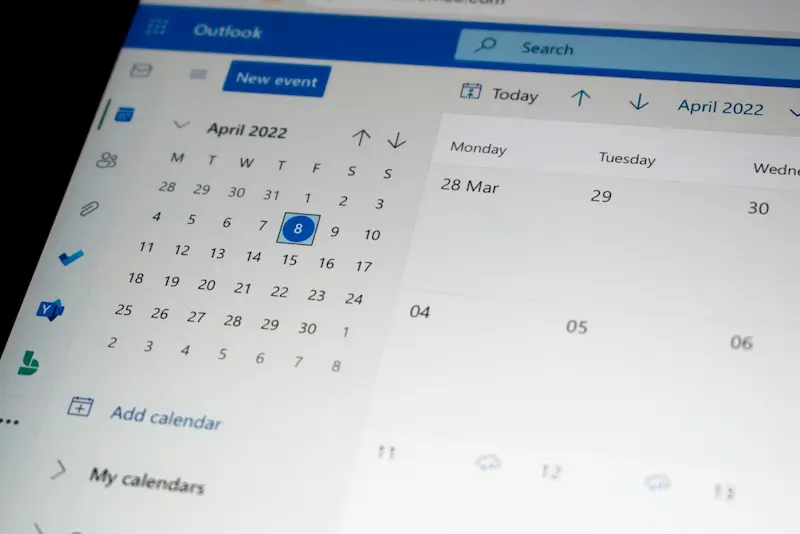
Se você usa as versões web das duas ferramentas, existe uma vantagem clara: as atualizações chegam automaticamente e você não precisa se preocupar em estar com uma versão antiga instalada. Já no desktop, um Teams ou um Outlook desatualizados podem fazer com que as mudanças não apareçam direito, então vale checar se há novas versões disponíveis antes de partir para soluções mais pesadas.
O que fazer se o calendário do Teams não aparece no Outlook
Quando os eventos não aparecem onde deveriam, o mais eficiente é começar pelo básico e avançar só se for necessário. Atualizar os dois aplicativos costuma ser a primeira medida mais sensata. No Teams, isso pode ser feito pelo menu do perfil; no Outlook, fica nas opções da conta do Office. Se um dos apps estiver várias versões atrás, a comunicação entre os serviços pode falhar.
O próximo suspeito comum é o cache. Arquivos temporários — tanto nos aplicativos quanto no navegador, caso você use a versão web — podem impedir que as informações sejam atualizadas corretamente. Limpar o cache do navegador ou apagar o cache local do Teams e do Outlook no desktop pode fazer a sincronização voltar ao normal. Não é a solução mais “glamourosa”, mas poucas coisas resolvem tantos problemas silenciosos com tanta frequência.
Também é importante verificar o complemento do Teams no Outlook. Esse add-in permite agendar reuniões do Teams a partir do Outlook e, se estiver desativado, pode causar comportamentos estranhos. Nas configurações de complementos do Outlook, ele deve aparecer como ativo; se estiver na lista de desabilitados, dá para reativar pela gestão de complementos COM e reiniciar o aplicativo.

Em alguns casos, o problema não está no Teams, e sim em outros complementos do Outlook que acabam interferindo. Desativar temporariamente os add-ins que não são do Teams e testar de novo ajuda a identificar conflitos. Se depois disso tudo voltar a funcionar, basta reativá-los um a um até encontrar o culpado. Chato? Um pouco. Mas bem mais útil do que ficar esperando um milagre digital.
Se você também está lidando com outros erros comuns do app, este guia rápido para quando a câmera não funciona no Microsoft Teams pode ajudar a descartar problemas de configuração no computador.
O caso do calendário do canal e quando isso depende do administrador
Existe uma situação diferente que vale separar do restante: o calendário de canal do Teams. Esse calendário pode ficar oculto por padrão no Outlook, e aqui não basta apenas conferir a conta ou atualizar os aplicativos. Se você for administrador de uma organização no Microsoft 365, dá para torná-lo visível via Exchange Online PowerShell, conectando primeiro ao módulo correspondente e executando depois o comando que desativa a ocultação para clientes do Exchange.
Esse detalhe importa porque não é exatamente uma falha de sincronização, e sim uma limitação de visibilidade. Depois que o calendário do canal passa a aparecer no Outlook, os eventos também ficam visíveis por lá, mas a gestão continua com uma condição importante: alterações e criação de novos eventos devem ser feitas pelo Teams. O Outlook pode exibir esse calendário, mas não foi pensado para editá-lo normalmente nesse contexto.
Por fim, se tudo parece bem configurado e mesmo assim nada atualiza, vale checar se existe alguma instabilidade temporária nos serviços do Microsoft 365. Tanto o Teams quanto o Outlook podem sofrer quedas ou interrupções parciais e, nesses momentos, qualquer ajuste local será inútil. Verificar o status do serviço ajuda a descartar rapidamente se o problema está no seu computador ou do outro lado — o que, às vezes, também acontece, mesmo que não apareça em uma keynote.


