


Si vous voulez que vos réunions s’affichent de la même manière dans Microsoft Teams et Outlook, l’essentiel est de comprendre un détail souvent oublié : les deux services partagent le même calendrier de base lorsqu’ils sont utilisés avec le même compte Microsoft 365. Autrement dit, dans des conditions normales, il n’y a aucune synchronisation manuelle à activer, puisque les événements créés dans l’une des applications devraient apparaître automatiquement dans l’autre. Quand ce n’est pas le cas, le problème vient généralement d’un réglage, d’un complément désactivé ou d’un incident temporaire côté service.
C’est aussi pour cela que beaucoup de gens essaient de “forcer” la synchronisation, alors qu’en réalité il faut surtout vérifier à quel endroit le pont s’est rompu. Et oui, c’est typiquement un scénario à la Microsoft : sur le papier tout est intégré, mais il arrive qu’un rouage se comporte comme s’il était resté bloqué en 2016.
Comment fonctionne la synchronisation entre Teams et Outlook
Microsoft Teams et Outlook affichent les mêmes informations de calendrier à condition que les deux soient connectés au même compte Microsoft 365. Si vous ajoutez un rendez-vous ou une réunion dans l’un des deux, cela devrait aussi apparaître dans l’autre, sans export, import ni liaison manuelle. C’est pourquoi la première étape consiste à vérifier que vous n’utilisez pas des profils différents — ce qui arrive plus souvent qu’on ne le pense dans les environnements de travail où plusieurs comptes coexistent.
Par ailleurs, il est utile de vérifier dans Outlook que Microsoft Teams est bien sélectionné comme fournisseur de réunions. Dans les paramètres du calendrier, dans la section dédiée aux événements et invitations, l’option permettant d’ajouter des réunions en ligne avec Teams doit être activée. Cela ne modifie pas le calendrier partagé en lui-même, mais évite des incohérences lorsque vous planifiez des réunions depuis Outlook.
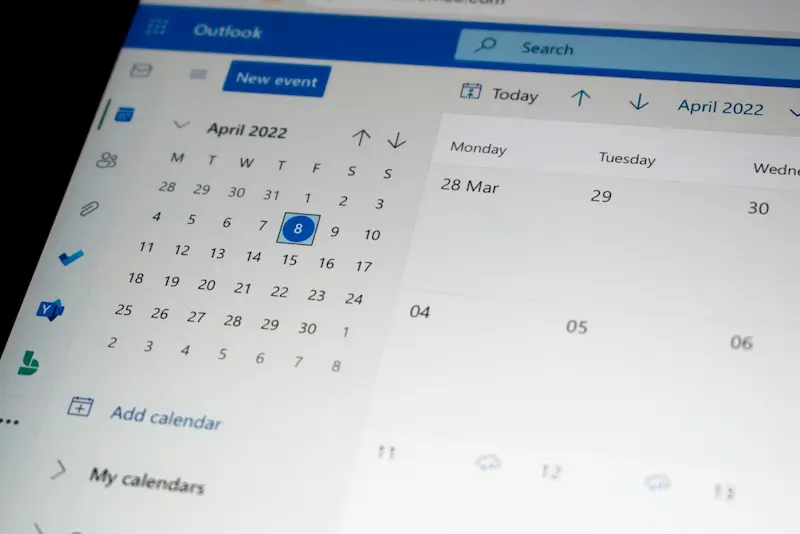
Si vous utilisez les versions web des deux outils, il y a un avantage évident : les mises à jour arrivent automatiquement, et vous n’avez pas à vous soucier d’une édition trop ancienne. Sur ordinateur, en revanche, un Teams ou un Outlook non à jour peut faire que les changements ne se répercutent pas correctement. Il vaut donc la peine de vérifier si des mises à jour sont disponibles avant de passer à des solutions plus lourdes.
Que faire si le calendrier Teams ne se reflète pas dans Outlook
Lorsque les événements n’apparaissent pas là où ils devraient, le plus efficace est de commencer par le plus simple et de progresser uniquement si nécessaire. Mettre à jour les deux applications est généralement le premier réflexe pertinent. Dans Teams, cela se fait via le menu du profil, tandis que dans Outlook, l’option se trouve dans les paramètres de compte d’Office. Si l’une des deux applications a plusieurs versions de retard, la communication entre services peut dysfonctionner.
Le suspect suivant, très courant, c’est le cache. Les fichiers temporaires, que ce soit dans les applications ou dans le navigateur si vous utilisez la version web, peuvent empêcher l’actualisation correcte des informations. Vider le cache du navigateur ou nettoyer le cache local de Teams et d’Outlook sur ordinateur peut rétablir une synchronisation normale. Ce n’est pas la solution la plus “glamour”, mais rares sont les actions qui résolvent autant de problèmes silencieux aussi souvent.
Il faut aussi vérifier le complément Teams dans Outlook. Cet add-in permet de planifier des réunions Teams depuis Outlook et, s’il est désactivé, cela peut provoquer des comportements étranges. Dans la configuration des compléments d’Outlook, il doit apparaître comme actif ; s’il figure dans la liste des éléments désactivés, vous pouvez le réactiver via la gestion des compléments COM, puis redémarrer l’application.

Dans certains cas, le problème ne vient pas de Teams, mais d’autres compléments Outlook qui interfèrent. Désactiver temporairement les add-ins autres que Teams, puis réessayer, aide à identifier d’éventuels conflits. Si tout refonctionne ensuite, il suffit de les réactiver un par un jusqu’à trouver le coupable. Fastidieux ? Un peu, mais nettement plus utile que d’attendre un miracle numérique.
Si vous êtes aussi confronté à d’autres soucis fréquents de l’application, ce guide rapide quand la caméra ne fonctionne pas dans Microsoft Teams peut également vous aider à écarter un problème de configuration sur l’ordinateur.
Le cas du calendrier de canal et quand cela dépend de l’administrateur
Il existe une situation à part qu’il vaut mieux distinguer du reste : le calendrier de canal Teams. Ce calendrier peut être masqué par défaut dans Outlook, et ici, vérifier le compte ou mettre à jour les applications ne suffit plus. Si vous êtes administrateur d’une organisation sur Microsoft 365, vous pouvez le rendre visible via Exchange Online PowerShell, en vous connectant d’abord au module correspondant puis en exécutant la commande qui désactive son masquage pour les clients Exchange.
Cette nuance est importante, car il ne s’agit pas d’une panne de synchronisation à proprement parler, mais d’une limitation de visibilité. Une fois que le calendrier du canal s’affiche dans Outlook, les événements y deviennent visibles, mais la gestion reste soumise à une condition importante : les modifications et la création de nouveaux événements doivent se faire depuis Teams. Outlook peut afficher ce calendrier, mais il n’est pas conçu pour l’éditer normalement dans ce contexte.
Enfin, si tout semble correctement configuré et que rien ne se met à jour malgré tout, il peut être utile de vérifier s’il y a une incident temporaire sur les services Microsoft 365. Teams comme Outlook peuvent connaître des pannes ou des interruptions partielles, et dans ces moments-là, tout réglage local sera inutile. Vérifier l’état du service permet de déterminer rapidement si le problème vient de votre appareil ou de l’autre côté — ce qui arrive aussi, même si ce n’est pas forcément annoncé dans une keynote.


