
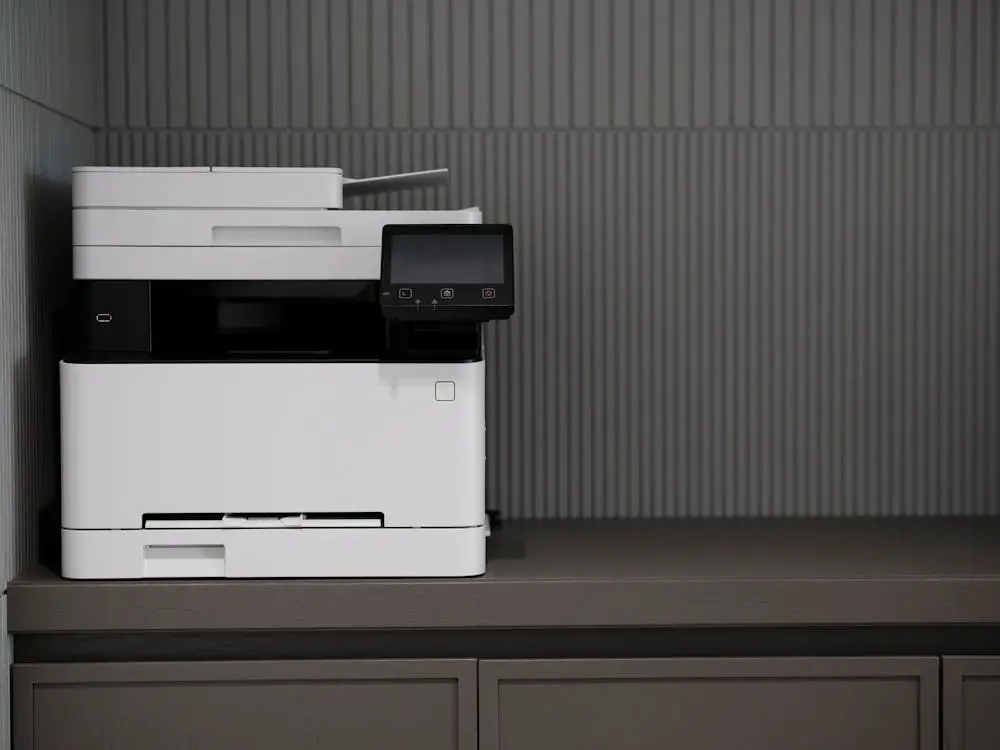

Conectar un escáner al ordenador suele ser un proceso bastante directo, pero cuando el equipo no aparece o el sistema no lo detecta a la primera, la experiencia puede complicarse más de la cuenta. Si lo que buscas es ponerlo en marcha cuanto antes, la clave está en distinguir si tu modelo funciona por cable USB o de forma inalámbrica, y seguir la ruta adecuada en Windows o en Mac sin pelearte con menús innecesarios. Al final, casi todo se reduce a tres cosas: que el escáner esté encendido, que el ordenador pueda verlo y que los controladores correctos estén instalados.
También conviene tener presente un detalle que a menudo se pasa por alto: muchos equipos multifunción aparecen en el sistema como impresoras y no como escáneres independientes. Es uno de esos pequeños giros del ecosistema informático que ya casi parecen tradición. A partir de ahí, el procedimiento cambia ligeramente según la plataforma, aunque la lógica es muy parecida en todos los casos.
Conectar un escáner en Windows y Mac
Si tu escáner es con cable, lo primero es conectarlo a la corriente, encenderlo y enlazarlo al ordenador mediante USB. En bastantes casos, Windows lo reconoce automáticamente y muestra las instrucciones necesarias para completar la instalación del software o los controladores. Si eso no ocurre, en Windows 10 y Windows 11 puedes ir a Configuración, entrar en el apartado de dispositivos y buscar la sección de impresoras y escáneres. Desde ahí, la opción para añadir una impresora o un escáner permite localizar el modelo y registrarlo en el sistema.
Con un escáner inalámbrico en Windows, el proceso es similar, aunque antes puede ser necesario activar el modo de emparejamiento, especialmente si utiliza Bluetooth. Algunos modelos requieren pulsar un botón específico para entrar en modo de detección, así que revisar el manual del fabricante puede ahorrar más tiempo del que parece. Además, si la conexión se hace por WiFi, el ordenador y el escáner deben estar en la misma red; si uno de los dos está pasando por un repetidor, la detección puede fallar.
En Mac, el camino pasa por el menú de Apple y la sección de Ajustes del Sistema, o Preferencias del Sistema en versiones anteriores, dentro de Impresoras y Escáneres. Si el dispositivo ya aparece en la lista, bastará con seleccionarlo. Si no, hay que usar la opción para añadir impresora, escáner o fax y elegir el modelo. En equipos compatibles, macOS suele descargar automáticamente el software más reciente, por lo que instalar primero aplicaciones del fabricante no siempre es la mejor idea. De hecho, con modelos que no sean AirPrint, actualizar los controladores antes o durante el proceso puede marcar la diferencia.
Qué tener en cuenta si usas conexión inalámbrica
La conexión sin cables resulta mucho más cómoda para un escritorio limpio y flexible, pero también introduce más variables. La más importante es que el escáner y el ordenador compartan la misma red WiFi. Parece obvio, sí, pero es el equivalente doméstico a revisar si el cable está enchufado: básico, poco glamuroso y sorprendentemente eficaz. Si el escáner está demasiado lejos del router o del ordenador, o hay obstáculos que degradan la señal, el sistema puede no detectarlo aunque el dispositivo esté encendido y funcionando.
En algunos casos, especialmente con Mac, puede ser necesario realizar una primera configuración por cable antes de activar el escaneo inalámbrico. No es el escenario más elegante, pero sí uno bastante común en hardware que no termina de llevarse bien con la configuración inicial por WiFi. También hay fabricantes que recomiendan usar su propia aplicación para digitalizar documentos sin depender del ordenador, algo útil si solo quieres escanear rápido y seguir adelante sin convertir el proceso en una side quest técnica.
Otro punto práctico es el tipo de puerto disponible. Si tu Mac solo dispone de USB-C y el escáner usa un conector USB tradicional, necesitarás un adaptador multipuerto o similar. No cambia el procedimiento, pero sí evita ese momento tan clásico de tener el dispositivo listo y descubrir que físicamente no hay dónde enchufarlo.
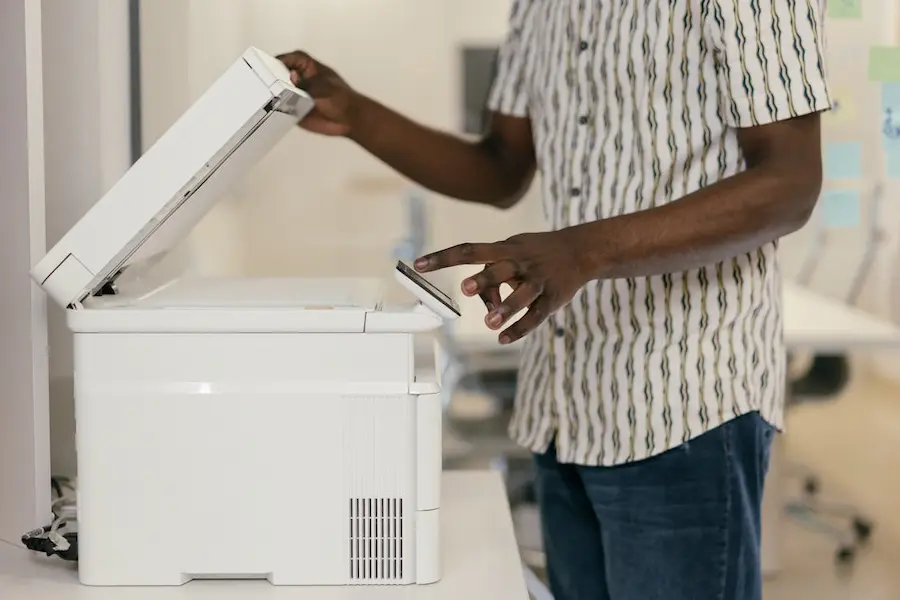
Cómo solucionar problemas si el escáner no aparece
Cuando el escáner no se conecta, lo más relevante no es probar veinte cosas al azar, sino atacar primero las causas más habituales. La primera es instalar los controladores correctos desde la web oficial del fabricante, buscando la marca y el modelo exactos. Tras instalar esos controladores, reiniciar el ordenador sigue siendo una de las soluciones más eficaces, por mucho que suene a truco de soporte técnico de otra década.
También conviene reiniciar el propio escáner desde su botón de encendido y, si hace falta, desconectarlo de la corriente durante unos minutos antes de volver a enchufarlo. Eso sí, si tiene botón de apagado, es preferible usarlo en lugar de cortar la corriente directamente, sobre todo si había un escaneo en curso. Si el problema está en la red inalámbrica, una alternativa útil es conectar el escáner por ethernet para que el ordenador pueda reconocerlo con más facilidad.
Si aun así no aparece, merece la pena revisar si el cortafuegos o el antivirus están bloqueando la comunicación. El escáner necesita permiso para hablar con el sistema, y no siempre lo obtiene a la primera. Mantener Windows o macOS actualizados también ayuda, igual que comprobar que el equipo está dentro del alcance de la señal inalámbrica. Y si se trata de un escáner muy antiguo conectado a un ordenador moderno, puede haber un límite de compatibilidad difícil de esquivar: a veces no falla la configuración, sino el paso del tiempo sobre el soporte del software.
Una vez superado ese punto, ya solo queda abrir la aplicación de escaneo que prefieras y empezar a digitalizar documentos o fotos. Que en 2026 sigamos peleándonos con controladores tiene algo de retroinformática involuntaria, pero al menos el camino para resolverlo suele ser bastante claro.


