
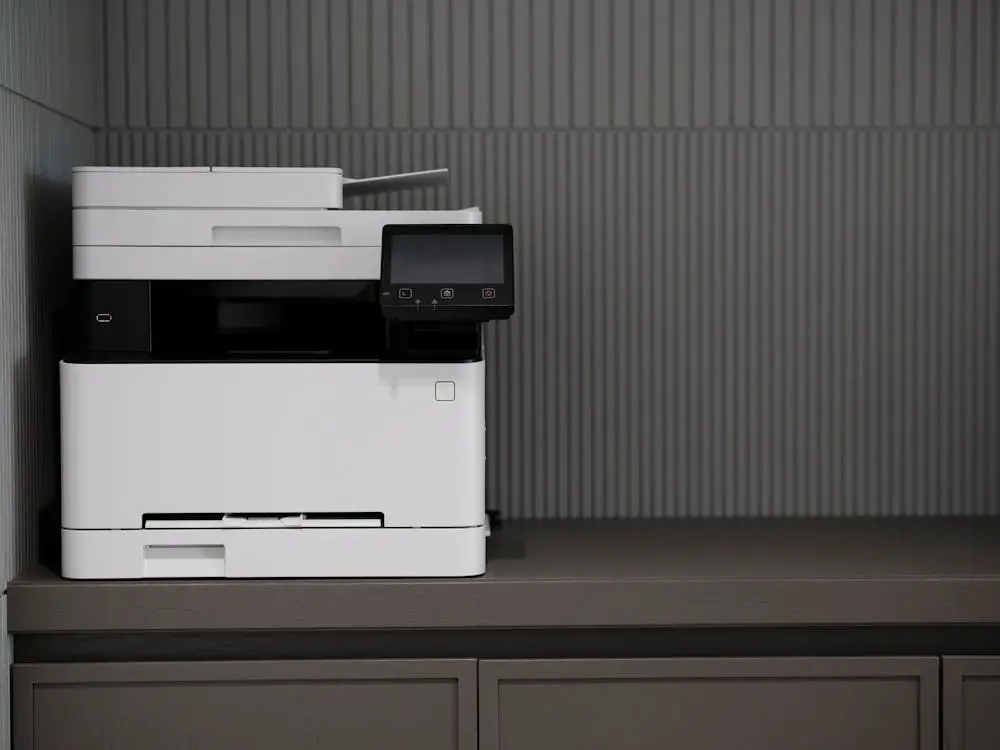

Einen Scanner mit dem Computer zu verbinden, ist meist ein recht unkomplizierter Vorgang. Wenn das Gerät jedoch nicht auftaucht oder vom System nicht sofort erkannt wird, kann es schnell unnötig mühsam werden. Wenn du ihn möglichst zügig zum Laufen bringen willst, ist entscheidend, ob dein Modell per USB-Kabel oder kabellos arbeitet – und dass du unter Windows oder auf dem Mac den passenden Weg gehst, ohne dich durch überflüssige Menüs zu kämpfen. Am Ende läuft es fast immer auf drei Dinge hinaus: Der Scanner muss eingeschaltet sein, der Computer muss ihn „sehen“ können, und die richtigen Treiber müssen installiert sein.
Außerdem lohnt es sich, einen Punkt im Hinterkopf zu behalten, der oft übersehen wird: Viele Multifunktionsgeräte werden im System eher als Drucker geführt und nicht als eigenständige Scanner. Das ist einer dieser kleinen Eigenheiten im IT-Ökosystem, die inzwischen fast schon Tradition haben. Von dort aus unterscheidet sich das Vorgehen je nach Plattform leicht – die Logik ist in allen Fällen aber sehr ähnlich.
Scanner unter Windows und Mac verbinden
Bei einem Scanner mit Kabel schließt du ihn zunächst an den Strom an, schaltest ihn ein und verbindest ihn per USB mit dem Computer. In vielen Fällen erkennt Windows das Gerät automatisch und zeigt die nötigen Hinweise an, um Software oder Treiber zu installieren. Passiert das nicht, kannst du unter Windows 10 und Windows 11 in die Einstellungen gehen, den Bereich für Geräte öffnen und dort den Abschnitt für Drucker und Scanner aufrufen. Über die Option zum Hinzufügen eines Druckers oder Scanners lässt sich das Modell suchen und im System einrichten.
Bei einem kabellosen Scanner unter Windows ist der Ablauf ähnlich, allerdings muss zuvor eventuell der Kopplungsmodus aktiviert werden – besonders, wenn Bluetooth genutzt wird. Manche Modelle verlangen dafür einen speziellen Tastendruck, um in den Erkennungsmodus zu wechseln; ein Blick ins Handbuch des Herstellers kann daher mehr Zeit sparen, als man denkt. Erfolgt die Verbindung über WLAN, müssen Computer und Scanner außerdem im selben Netzwerk sein. Läuft eines der beiden Geräte über einen Repeater, kann die Erkennung unter Umständen scheitern.
Auf dem Mac führt der Weg über das Apple-Menü in die Systemeinstellungen (bzw. in älteren Versionen über „Systemeinstellungen“) und dort in „Drucker & Scanner“. Wenn das Gerät bereits in der Liste erscheint, reicht es, es auszuwählen. Andernfalls nutzt du die Option zum Hinzufügen von Drucker, Scanner oder Fax und wählst das passende Modell aus. Bei kompatibler Hardware lädt macOS meist automatisch die aktuelle Software, weshalb es nicht immer sinnvoll ist, zuerst Hersteller-Apps zu installieren. Gerade bei Modellen ohne AirPrint kann es den entscheidenden Unterschied machen, die Treiber vor oder während der Einrichtung zu aktualisieren.
Worauf du bei einer kabellosen Verbindung achten solltest
Eine Verbindung ohne Kabel ist deutlich komfortabler für einen aufgeräumten und flexiblen Arbeitsplatz, bringt aber auch mehr Variablen ins Spiel. Am wichtigsten ist, dass Scanner und Computer im selben WLAN sind. Das klingt banal, ist aber das Heimnetz-Pendant zur Frage, ob das Kabel überhaupt eingesteckt ist: grundlegend, wenig glamourös und erstaunlich wirksam. Ist der Scanner zu weit vom Router oder vom Computer entfernt oder schwächen Hindernisse das Signal, kann das System ihn trotz eingeschaltetem und funktionierendem Gerät nicht finden.
In manchen Fällen – besonders am Mac – kann es nötig sein, die Ersteinrichtung per Kabel vorzunehmen, bevor kabelloses Scannen aktiviert wird. Das ist nicht die eleganteste Lösung, aber bei Hardware, die sich mit der ersten WLAN-Konfiguration schwertut, durchaus üblich. Manche Hersteller empfehlen außerdem, ihre eigene App zu verwenden, um Dokumente direkt zu digitalisieren, ohne auf den Computer angewiesen zu sein – praktisch, wenn du nur schnell scannen willst, ohne dass der Vorgang zur technischen Nebenquest wird.
Ein weiterer praktischer Punkt ist der vorhandene Anschluss. Wenn dein Mac nur USB-C bietet und der Scanner einen klassischen USB-Stecker nutzt, brauchst du einen Multiport-Adapter oder etwas Vergleichbares. Das ändert nichts am Ablauf, verhindert aber diesen typischen Moment, in dem alles bereit ist und du feststellst, dass sich das Gerät physisch nirgendwo anschließen lässt.
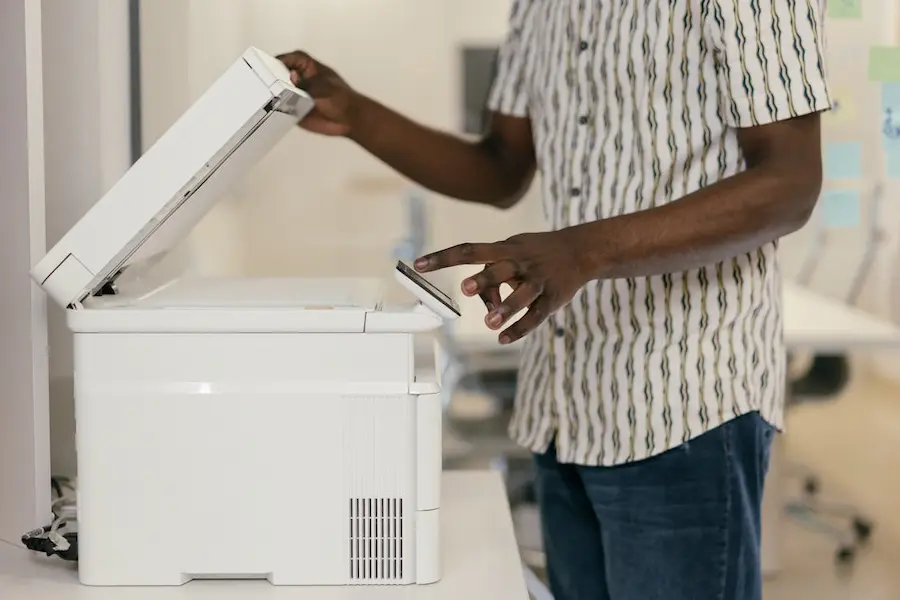
So löst du Probleme, wenn der Scanner nicht angezeigt wird
Wenn sich der Scanner nicht verbindet, ist es am sinnvollsten, nicht zwanzig Dinge wahllos auszuprobieren, sondern zuerst die häufigsten Ursachen anzugehen. An erster Stelle steht die Installation der passenden Treiber von der offiziellen Website des Herstellers – mit exakt passender Marke und Modellbezeichnung. Nach der Treiberinstallation ist ein Neustart des Computers weiterhin eine der effektivsten Maßnahmen, auch wenn das nach Support-Trick aus einer anderen Dekade klingt.
Ebenso kann es helfen, den Scanner selbst über den Ein-/Ausschalter neu zu starten und ihn bei Bedarf für ein paar Minuten vom Strom zu trennen, bevor du ihn wieder anschließt. Wenn ein Ausschalter vorhanden ist, solltest du ihn allerdings bevorzugt nutzen, statt die Stromzufuhr direkt zu unterbrechen – vor allem, wenn gerade ein Scanvorgang lief. Liegt das Problem im WLAN, kann es außerdem hilfreich sein, den Scanner per Ethernet zu verbinden, damit der Computer ihn leichter erkennt.
Wird er weiterhin nicht angezeigt, lohnt sich ein Blick darauf, ob Firewall oder Antivirus die Kommunikation blockieren. Der Scanner braucht die Berechtigung, mit dem System zu „sprechen“, und die bekommt er nicht immer beim ersten Versuch. Es hilft außerdem, Windows oder macOS aktuell zu halten, ebenso wie zu prüfen, ob das Gerät innerhalb der Reichweite des Funksignals ist. Und wenn ein sehr alter Scanner an einem modernen Computer hängt, kann es schlicht eine schwer zu umgehende Kompatibilitätsgrenze geben: Manchmal ist nicht die Konfiguration das Problem, sondern der Lauf der Zeit – und der nachlassende Software-Support.
Ist diese Hürde genommen, bleibt nur noch, die bevorzugte Scan-App zu öffnen und mit dem Digitalisieren von Dokumenten oder Fotos zu beginnen. Dass wir uns 2026 noch mit Treibern herumschlagen, hat etwas von unfreiwilliger Retro-IT – immerhin ist der Weg zur Lösung in den meisten Fällen recht klar.


