
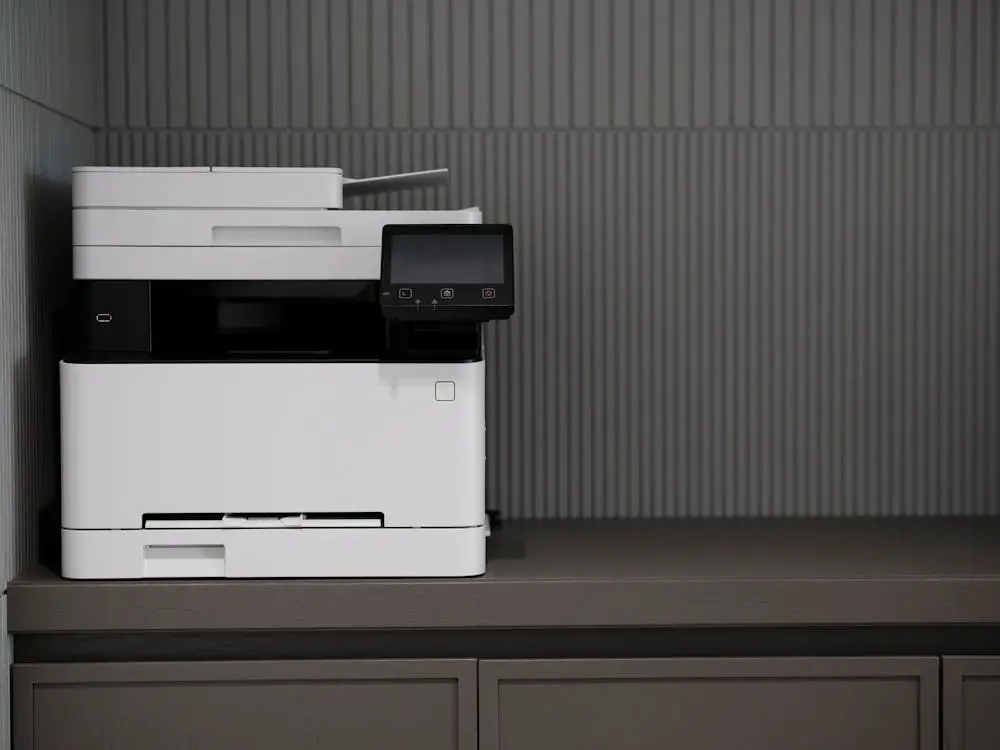

Conectar um scanner ao computador costuma ser um processo bem direto, mas quando o aparelho não aparece ou o sistema não o detecta logo de primeira, a experiência pode complicar mais do que deveria. Se a sua ideia é fazer tudo funcionar o quanto antes, o segredo é identificar se o seu modelo usa cabo USB ou funciona sem fio e seguir o caminho certo no Windows ou no Mac sem perder tempo com menus desnecessários. No fim, quase tudo se resume a três coisas: o scanner estar ligado, o computador conseguir “enxergá-lo” e os drivers corretos estarem instalados.
Também vale ter em mente um detalhe que muita gente deixa passar: vários equipamentos multifuncionais aparecem no sistema como impressoras, e não como scanners independentes. É uma dessas peculiaridades do ecossistema de informática que já virou quase tradição. A partir daí, o procedimento muda um pouco conforme a plataforma, embora a lógica seja bem parecida em todos os casos.
Conectar um scanner no Windows e no Mac
Se o seu scanner é com cabo, primeiro conecte-o à tomada, ligue-o e conecte ao computador via USB. Em muitos casos, o Windows reconhece automaticamente e mostra as instruções necessárias para concluir a instalação do software ou dos drivers. Se isso não acontecer, no Windows 10 e no Windows 11 você pode ir em Configurações, entrar na seção de dispositivos e procurar a área de impressoras e scanners. A partir dali, a opção de adicionar uma impressora ou um scanner permite localizar o modelo e registrá-lo no sistema.
Com um scanner sem fio no Windows, o processo é parecido, embora antes possa ser necessário ativar o modo de pareamento — especialmente se ele usar Bluetooth. Alguns modelos exigem apertar um botão específico para entrar em modo de detecção, então conferir o manual do fabricante pode poupar mais tempo do que parece. Além disso, se a conexão for por Wi‑Fi, o computador e o scanner precisam estar na mesma rede; se um dos dois estiver conectado por meio de um repetidor, a detecção pode falhar.
No Mac, o caminho passa pelo menu da Apple e pela seção Ajustes do Sistema (ou Preferências do Sistema em versões anteriores), dentro de Impressoras e Scanners. Se o dispositivo já aparecer na lista, basta selecioná-lo. Se não, use a opção para adicionar impressora, scanner ou fax e escolha o modelo. Em equipamentos compatíveis, o macOS costuma baixar automaticamente o software mais recente, então instalar aplicativos do fabricante antes nem sempre é a melhor ideia. Aliás, em modelos que não sejam AirPrint, atualizar os drivers antes ou durante o processo pode fazer diferença.
O que considerar ao usar conexão sem fio
A conexão sem cabos é muito mais prática para manter a mesa organizada e flexível, mas também traz mais variáveis. A principal é que o scanner e o computador estejam na mesma rede Wi‑Fi. Parece óbvio, sim, mas é o equivalente doméstico a checar se o cabo está conectado: básico, nada glamouroso e surpreendentemente eficiente. Se o scanner estiver muito longe do roteador ou do computador, ou houver obstáculos que prejudiquem o sinal, o sistema pode não detectá-lo mesmo com o aparelho ligado e funcionando.
Em alguns casos, especialmente no Mac, pode ser necessário fazer uma configuração inicial via cabo antes de ativar o escaneamento sem fio. Não é o cenário mais elegante, mas é bem comum em hardwares que não se dão muito bem com a configuração inicial por Wi‑Fi. Há também fabricantes que recomendam usar o próprio aplicativo para digitalizar documentos sem depender do computador — algo útil se você só quer escanear rápido e seguir com a vida, sem transformar o processo numa “side quest” técnica.
Outro ponto prático é o tipo de porta disponível. Se o seu Mac só tem USB‑C e o scanner usa um conector USB tradicional, você vai precisar de um adaptador multipontas (ou similar). Isso não muda o procedimento, mas evita aquele momento clássico de deixar tudo pronto e descobrir que, fisicamente, não tem onde plugar.
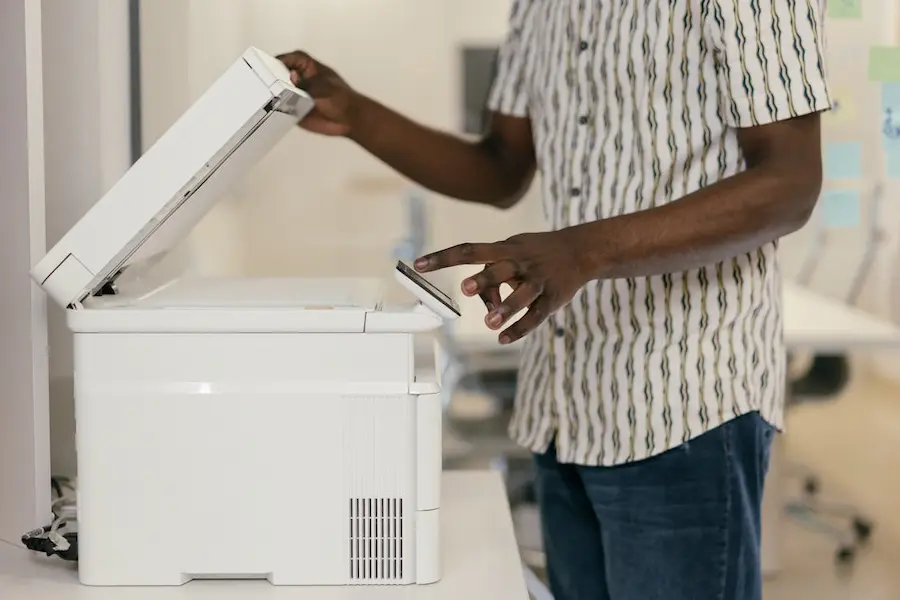
Como resolver problemas se o scanner não aparece
Quando o scanner não conecta, o mais importante não é testar vinte coisas aleatórias, e sim atacar primeiro as causas mais comuns. A primeira é instalar os drivers corretos a partir do site oficial do fabricante, procurando pela marca e pelo modelo exatos. Depois de instalar esses drivers, reiniciar o computador continua sendo uma das soluções mais eficazes — por mais que soe como aquele truque de suporte técnico de outra década.
Também vale reiniciar o próprio scanner pelo botão de energia e, se for necessário, desconectá-lo da tomada por alguns minutos antes de ligar de novo. Só que, se ele tiver botão de desligar, o ideal é usá-lo em vez de cortar a energia direto, principalmente se havia uma digitalização em andamento. Se o problema estiver na rede sem fio, uma alternativa útil é conectar o scanner via Ethernet para facilitar o reconhecimento pelo computador.
Se ainda assim ele não aparecer, pode valer a pena verificar se o firewall ou o antivírus estão bloqueando a comunicação. O scanner precisa de permissão para “conversar” com o sistema, e nem sempre consegue isso logo de cara. Manter o Windows ou o macOS atualizados também ajuda, assim como checar se o equipamento está dentro do alcance do sinal sem fio. E, se for um scanner muito antigo conectado a um computador moderno, pode existir um limite de compatibilidade difícil de contornar: às vezes não é a configuração que falha, mas o tempo, que acabou com o suporte de software.
Passando dessa etapa, o que resta é abrir o aplicativo de digitalização de sua preferência e começar a escanear documentos ou fotos. O fato de em 2026 ainda brigarmos com drivers tem um quê de retroinformática involuntária — mas, pelo menos, o caminho para resolver costuma ser bem claro.


