
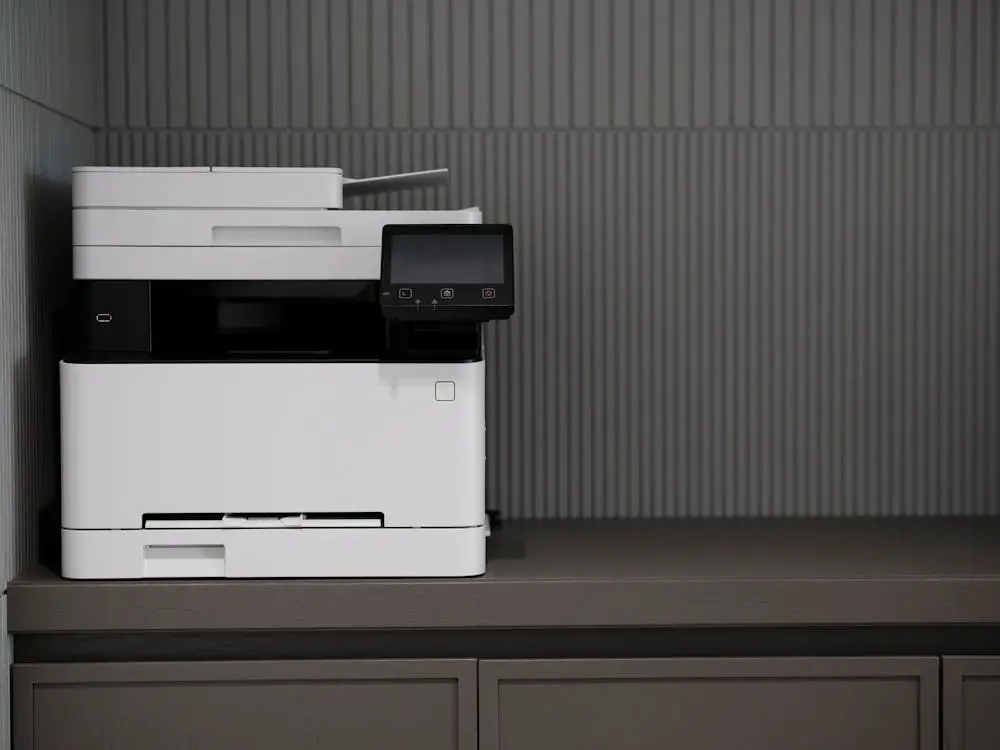

Connecter un scanner à un ordinateur est généralement assez simple, mais lorsque l’appareil n’apparaît pas ou que le système ne le détecte pas du premier coup, l’expérience peut vite se compliquer. Si votre objectif est de le faire fonctionner au plus vite, l’essentiel est d’identifier si votre modèle se connecte en USB ou sans fil, puis de suivre le bon chemin sur Windows ou sur Mac sans vous perdre dans des menus inutiles. Au final, tout se résume presque toujours à trois points : que le scanner soit allumé, que l’ordinateur puisse le voir et que les bons pilotes soient installés.
Un détail mérite aussi d’être gardé en tête, car il est souvent oublié : de nombreux appareils multifonctions apparaissent dans le système comme des imprimantes, et non comme des scanners indépendants. C’est l’un de ces petits détours de l’écosystème informatique qui finissent par sembler traditionnels. À partir de là, la procédure varie légèrement selon la plateforme, même si la logique reste très proche dans tous les cas.
Connecter un scanner sur Windows et Mac
Si votre scanner est filaire, commencez par le brancher sur secteur, l’allumer et le relier à l’ordinateur en USB. Dans de nombreux cas, Windows le reconnaît automatiquement et affiche les instructions nécessaires pour terminer l’installation du logiciel ou des pilotes. Si ce n’est pas le cas, sur Windows 10 et Windows 11, vous pouvez aller dans Paramètres, ouvrir la section des appareils, puis chercher la rubrique Imprimantes et scanners. Depuis cet écran, l’option permettant d’ajouter une imprimante ou un scanner sert à repérer le modèle et à l’enregistrer dans le système.
Avec un scanner sans fil sur Windows, le principe est similaire, mais il peut d’abord être nécessaire d’activer le mode d’appairage, surtout s’il utilise le Bluetooth. Certains modèles demandent d’appuyer sur un bouton dédié pour passer en mode détection : consulter le manuel du fabricant peut donc faire gagner plus de temps qu’on ne l’imagine. Par ailleurs, si la connexion se fait en Wi‑Fi, l’ordinateur et le scanner doivent être sur le même réseau ; si l’un des deux passe par un répéteur, la détection peut échouer.
Sur Mac, il faut passer par le menu Apple et la section Réglages Système, ou Préférences Système sur les versions plus anciennes, dans Imprimantes et scanners. Si l’appareil apparaît déjà dans la liste, il suffit de le sélectionner. Sinon, utilisez l’option pour ajouter une imprimante, un scanner ou un fax, puis choisissez le modèle. Sur les appareils compatibles, macOS télécharge souvent automatiquement la version la plus récente du logiciel : installer d’abord les applications du fabricant n’est donc pas toujours la meilleure idée. D’ailleurs, avec des modèles qui ne sont pas AirPrint, mettre à jour les pilotes avant ou pendant la procédure peut faire toute la différence.
Ce qu’il faut vérifier si vous utilisez une connexion sans fil
La connexion sans câble est bien plus pratique pour un bureau propre et flexible, mais elle ajoute aussi davantage de variables. La plus importante : le scanner et l’ordinateur doivent partager le même réseau Wi‑Fi. Ça paraît évident, oui, mais c’est l’équivalent à la maison de vérifier si un câble est bien branché : basique, peu glamour et étonnamment efficace. Si le scanner est trop loin du routeur ou de l’ordinateur, ou si des obstacles dégradent le signal, le système peut ne pas le détecter même si l’appareil est allumé et fonctionne.
Dans certains cas, surtout sur Mac, une première configuration par câble peut être nécessaire avant d’activer la numérisation sans fil. Ce n’est pas le scénario le plus élégant, mais c’est assez courant avec du matériel qui gère mal une configuration initiale en Wi‑Fi. Certains fabricants recommandent aussi d’utiliser leur propre application pour numériser des documents sans dépendre de l’ordinateur : c’est pratique si vous voulez juste scanner rapidement et passer à autre chose, sans transformer l’opération en quête technique secondaire.
Autre point concret : le type de port disponible. Si votre Mac n’a que de l’USB‑C et que le scanner utilise un connecteur USB classique, il vous faudra un adaptateur multipports ou équivalent. Cela ne change pas la procédure, mais ça évite ce moment très classique où tout est prêt… et où vous découvrez qu’il n’y a tout simplement nulle part où brancher l’appareil.
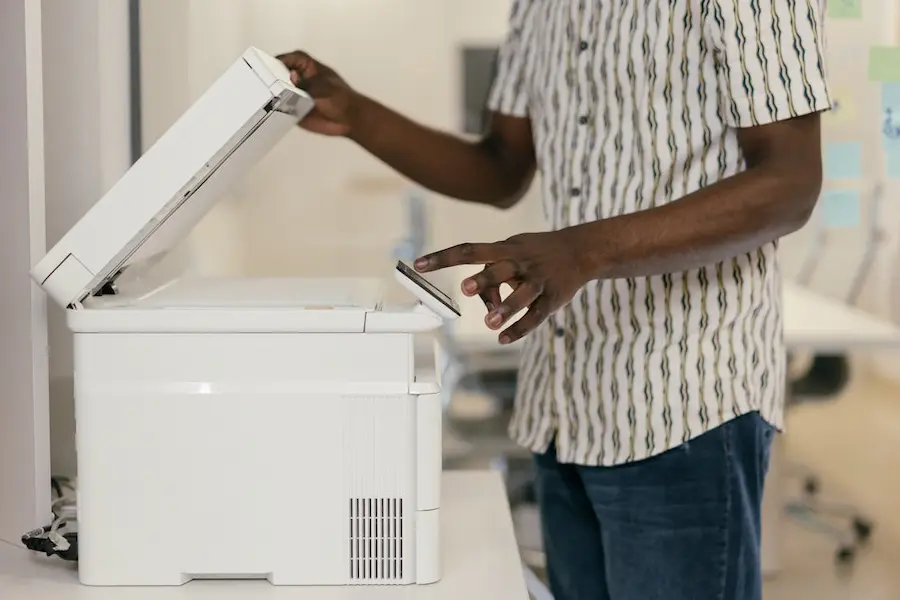
Comment résoudre les problèmes si le scanner n’apparaît pas
Quand le scanner ne se connecte pas, le plus important n’est pas de tester vingt choses au hasard, mais de s’attaquer d’abord aux causes les plus fréquentes. La première consiste à installer les bons pilotes depuis le site officiel du fabricant, en recherchant précisément la marque et le modèle. Une fois ces pilotes installés, redémarrer l’ordinateur reste l’une des solutions les plus efficaces, même si cela sonne comme une astuce de support technique d’une autre décennie.
Il est aussi utile de redémarrer le scanner lui-même via son bouton d’alimentation et, si nécessaire, de le débrancher quelques minutes avant de le rebrancher. Cela dit, s’il dispose d’un bouton d’arrêt, mieux vaut l’utiliser plutôt que de couper l’alimentation directement, surtout si une numérisation était en cours. Si le problème vient du réseau sans fil, une alternative efficace consiste à connecter le scanner en Ethernet afin que l’ordinateur puisse le reconnaître plus facilement.
Si malgré tout il n’apparaît pas, vérifiez si le pare-feu ou l’antivirus bloque la communication. Le scanner a besoin d’une autorisation pour « parler » avec le système, et il ne l’obtient pas toujours du premier coup. Garder Windows ou macOS à jour aide également, tout comme s’assurer que l’appareil se trouve bien à portée du signal sans fil. Et si vous utilisez un scanner très ancien avec un ordinateur moderne, il peut exister une limite de compatibilité difficile à contourner : parfois, ce n’est pas la configuration qui pose problème, mais le temps qui a fait son œuvre sur la prise en charge logicielle.
Une fois cette étape passée, il ne reste plus qu’à ouvrir l’application de numérisation de votre choix et à commencer à numériser des documents ou des photos. Qu’en 2026 on se batte encore avec des pilotes a un petit côté rétro-informatique involontaire, mais au moins la marche à suivre pour s’en sortir est généralement assez claire.


