
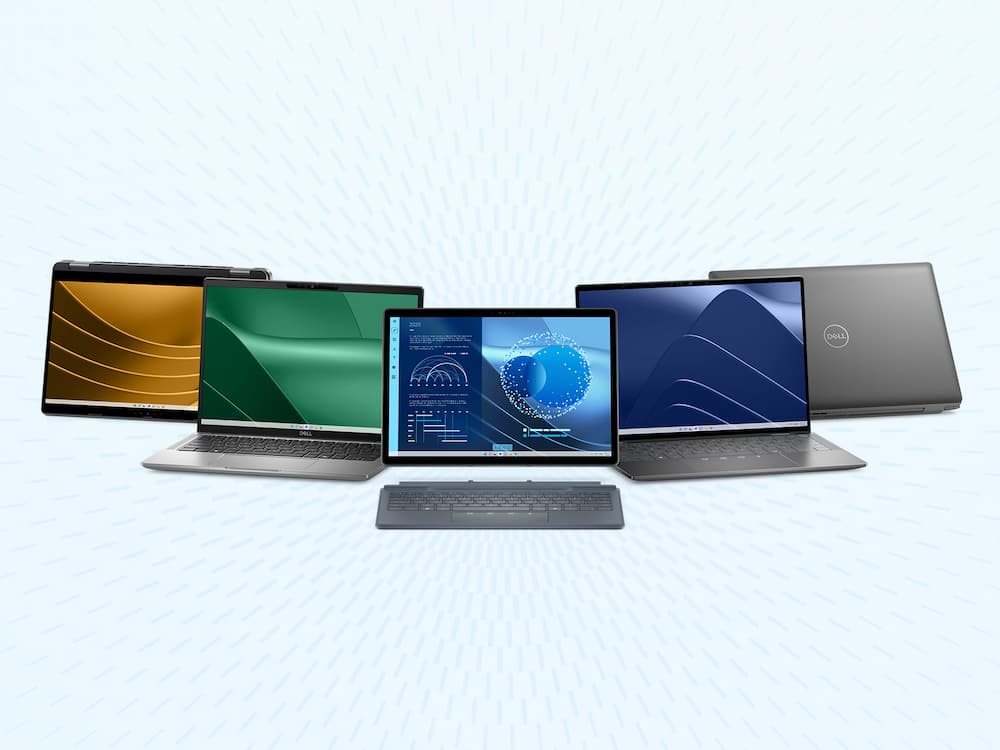

Diviser l’écran sur un ordinateur Dell fait partie de ces petites fonctions qui changent vraiment le quotidien, surtout si tu travailles avec plusieurs fenêtres ouvertes, compares des documents ou que tu ne veux tout simplement pas passer ton temps à jongler entre les applications comme si tu enchaînais une raid d’onglets. Bonne nouvelle : dans la plupart des cas, il n’y a rien à installer. Windows intègre déjà des outils pour placer deux fenêtres (ou plus) côte à côte en quelques secondes.
Ce système fonctionne sur les PC Dell sous Windows 7, Windows 8.1, Windows 10 et Windows 11, même si la version la plus récente du système propose des options supplémentaires pour mieux organiser le bureau. Si ton objectif est d’afficher deux applis en même temps, d’ajuster leur taille ou de tirer parti d’un moniteur Dell avec des dispositions plus avancées, voici l’essentiel, sans détour.
Les façons les plus rapides de diviser l’écran
La méthode la plus directe consiste à ouvrir les deux fenêtres que tu veux utiliser, puis à faire glisser la première depuis sa barre de titre jusqu’au bord gauche de l’écran. Dès que le curseur atteint ce côté, la fenêtre s’ajuste automatiquement pour occuper la moitié gauche. Il suffit ensuite de faire la même chose avec la seconde fenêtre, en l’amenant au bord droit pour qu’elle prenne l’autre moitié. À partir de là, tu peux modifier l’espace utilisé par chacune en faisant glisser la ligne centrale qui les sépare.
Si tu préfères aller plus vite ou éviter les soucis liés à la souris, Windows permet aussi de le faire au clavier. Sélectionne une fenêtre et appuie sur Win + flèche gauche pour l’envoyer à gauche. Sélectionne ensuite l’autre et utilise Win + flèche droite. C’est un raccourci particulièrement utile sur les ordinateurs portables ou dans des configurations où le glisser-déposer ne répond pas toujours comme il le devrait.
Et tu n’es pas limité à deux moitiés. Il est aussi possible de placer une fenêtre dans un coin pour qu’elle occupe un quart de l’écran, ce qui est très pratique si tu combines navigateur, chat, notes et une troisième appli ouverte. Ce n’est pas exactement une station de commande digne d’un vaisseau de science-fiction, mais on s’en approche.
Ce qui change avec Windows 11 et quand utiliser Dell Display Manager
Sur Windows 11, Microsoft a nettement amélioré cette fonction avec les Snap Layouts. En passant le curseur sur le bouton d’agrandissement d’une fenêtre, un menu apparaît avec plusieurs dispositions possibles : deux colonnes, trois zones, quatre blocs et d’autres combinaisons selon la taille de l’écran. Il suffit de choisir la position où tu veux placer cette fenêtre, puis de compléter le reste avec les autres applications ouvertes.
Il existe une deuxième méthode dans le même esprit : faire glisser une fenêtre vers le haut de l’écran pour afficher la barre des dispositions. De là, tu peux la relâcher dans la configuration que tu préfères. C’est une option plus visuelle et plutôt confortable si tu travailles avec beaucoup d’applis en même temps et que tu veux réorganiser le bureau sans casser ton rythme.
Mais si tu utilises un moniteur Dell compatible, Dell Display Manager peut entrer en jeu. Cette application ajoute l’onglet Easy Arrange, qui affiche différents schémas de disposition pour répartir les fenêtres dans des zones précises du moniteur. Il suffit de choisir un modèle et de faire glisser chaque appli à sa place. Par rapport aux fonctions natives de Windows, l’avantage est un contrôle plus fin de l’espace, particulièrement intéressant sur les grands écrans ou les ultralarges, où se contenter de deux moitiés strictement identiques peut vite sembler limité.
Problèmes courants et comment les résoudre
Si, en faisant glisser une fenêtre, elle ne s’ajuste pas automatiquement, il est probable que la fonction d’ancrage des fenêtres soit désactivée. Dans ce cas, ouvre Paramètres, va dans Système, puis Multitâche. Vérifie que Ancrer les fenêtres est bien activé. Dans cette section, tu trouveras aussi des options supplémentaires pour activer certains comportements, comme les dispositions lorsque tu fais glisser une fenêtre vers le haut de l’écran — particulièrement utiles sous Windows 11.
Un autre cas fréquent survient lorsqu’on utilise deux écrans en mode étendu. En essayant d’amener une fenêtre au bord gauche ou droit, au lieu de s’ancrer elle peut passer sur l’autre moniteur. La solution ? Dans le même menu de réglages d’ancrage, une option concerne le glissement jusqu’au bord de l’écran. En la désactivant, Windows peut afficher le contour d’ancrage avant d’atteindre l’extrémité, ce qui facilite le placement de la fenêtre sans qu’elle parte sur l’autre écran.
Si tu veux une manière rapide de vérifier toutes les applis ouvertes avant de les organiser, tu peux utiliser Alt + Tab pour passer de l’une à l’autre. C’est tout simple, mais très pratique quand ton bureau est devenu un petit multivers de fenêtres.
En pratique, pour la plupart des utilisateurs de Dell, il suffit de maîtriser l’ancrage par glisser-déposer et les raccourcis clavier. Windows 11 ajoute des dispositions plus flexibles, et Dell Display Manager apporte une couche supplémentaire pour ceux qui utilisent des moniteurs de la marque. Le résultat reste le même : moins de temps à ranger les fenêtres, et plus de temps à faire ce que tu avais réellement ouvert à l’écran.


