
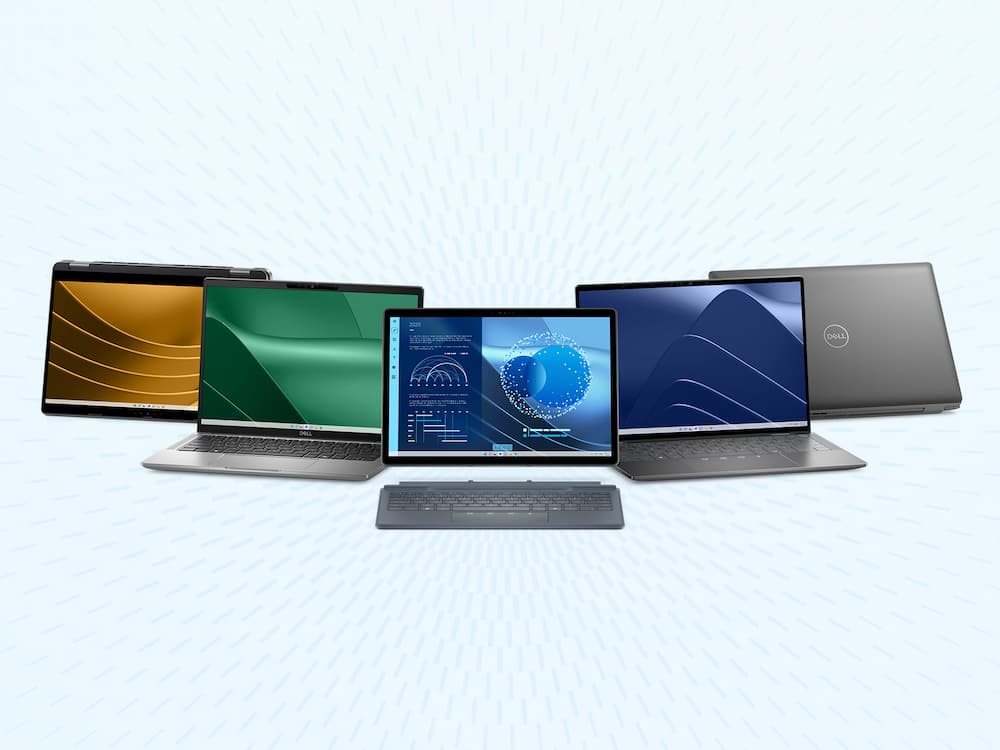

Dividir a tela em um computador Dell é daquelas funções pequenas que fazem uma grande diferença no dia a dia — principalmente se você trabalha com várias janelas abertas, compara documentos ou simplesmente não quer ficar alternando entre aplicativos como se estivesse numa raid de abas. A boa notícia é que, na maioria dos casos, não precisa instalar nada: o Windows já inclui ferramentas para colocar duas ou mais janelas lado a lado em segundos.
Esse sistema funciona em PCs Dell com Windows 7, Windows 8.1, Windows 10 e Windows 11, embora na versão mais recente do sistema existam opções extras para organizar melhor a área de trabalho. Se a sua ideia é usar dois apps ao mesmo tempo na tela, ajustar o tamanho deles ou aproveitar um monitor Dell com layouts mais avançados, aqui está o essencial, sem enrolação.
As formas mais rápidas de dividir a tela
O jeito mais direto é abrir as duas janelas que você quer usar e arrastar a primeira pela barra de título até a borda esquerda da tela. Quando o cursor encosta nesse lado, a janela se ajusta automaticamente para ocupar a metade esquerda. Depois, é só fazer o mesmo com a segunda janela, levando-a para a borda direita para preencher a outra metade. A partir daí, você pode mudar quanto espaço cada uma ocupa arrastando a linha central que separa as duas.
Se você prefere ir mais rápido ou evitar dor de cabeça com o mouse, o Windows também permite fazer isso pelo teclado. Selecione uma janela e pressione Win + seta para a esquerda para mandá-la para o lado esquerdo. Em seguida, selecione a outra e use Win + seta para a direita. É um atalho especialmente útil em notebooks ou em configurações em que arrastar janelas nem sempre responde como deveria.
E você não fica limitado a duas metades. Também dá para posicionar uma janela em um canto para ela ocupar um quarto da tela — bem prático se você combina navegador, chat, anotações e um terceiro app aberto. Não é exatamente uma central de comando digna de uma nave de ficção científica, mas chega bem perto.
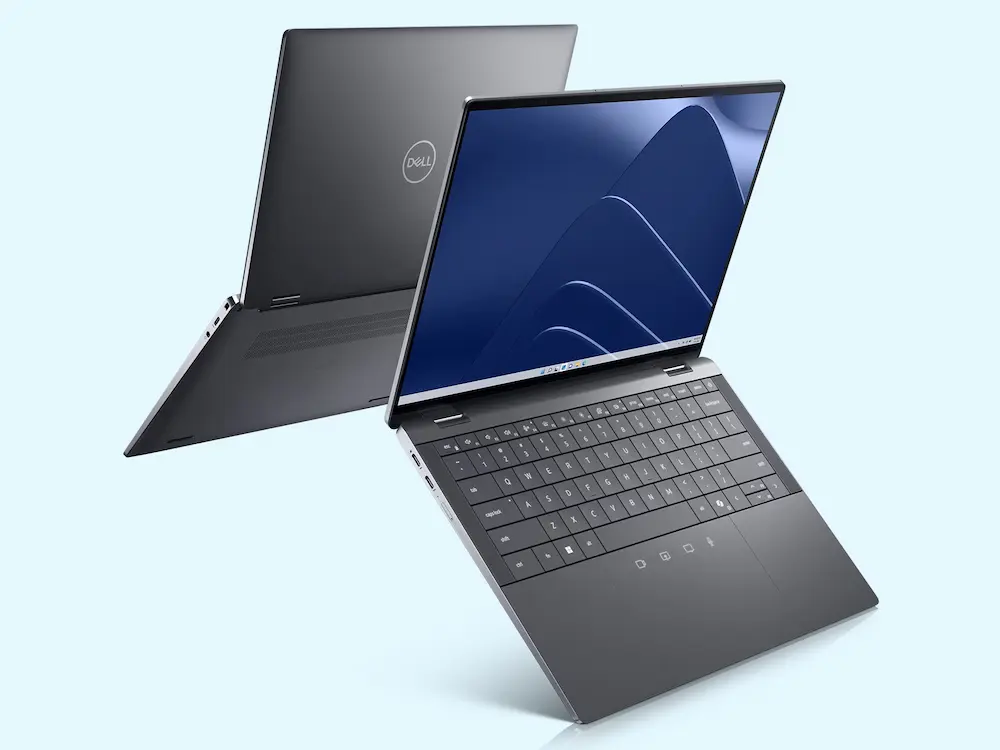
O que muda no Windows 11 e quando usar o Dell Display Manager
No Windows 11, a Microsoft refinou bastante essa função com os Snap Layouts. Ao passar o cursor sobre o botão de maximizar de uma janela, aparece um menu com várias opções de layout: duas colunas, três áreas, quatro blocos e outras combinações, dependendo do tamanho da tela. Basta escolher a posição em que você quer colocar essa janela e depois completar o restante com os demais aplicativos abertos.
Há um segundo caminho dentro do próprio sistema: arrastar uma janela para a parte superior da tela para exibir a barra de layouts. A partir daí, você pode soltá-la na distribuição que preferir. É uma opção mais visual e bem conveniente se você trabalha com muitos apps ao mesmo tempo e quer reorganizar a área de trabalho sem perder o ritmo.
Agora, se você usa um monitor Dell compatível, entra em cena o Dell Display Manager. Esse aplicativo adiciona a aba Easy Arrange, que mostra diferentes esquemas de distribuição para dividir as janelas em áreas específicas do monitor. Você só precisa escolher o layout e arrastar cada app para o seu lugar. Em comparação com os recursos nativos do Windows, a vantagem aqui é o controle mais preciso do espaço — algo que combina especialmente com telas grandes ou ultrawide, em que deixar exatamente duas metades às vezes parece pouco.
Problemas comuns e como resolver
Se, ao arrastar uma janela, ela não se ajusta automaticamente, o mais provável é que o recurso de ajuste de janelas esteja desativado. Nesse caso, abra Configurações, vá em Sistema e depois em Multitarefa. Ali, verifique se Ajustar janelas está ativado. Nessa mesma seção também aparecem opções extras para habilitar comportamentos como os layouts ao arrastar uma janela para a parte superior — especialmente úteis no Windows 11.
Outro caso frequente acontece quando você usa dois monitores no modo estendido. Ao tentar levar uma janela até a borda esquerda ou direita, em vez de encaixar, ela pode pular para o outro monitor. Qual é a solução? No mesmo menu de configurações de ajuste de janelas existe uma opção relacionada ao arrasto até a borda da tela. Ao desmarcá-la, o Windows passa a mostrar o contorno de encaixe antes de chegar ao extremo total, o que facilita posicionar a janela no lugar certo sem que ela dispare para a outra tela.
Se você precisa de um jeito rápido de conferir todos os apps abertos antes de organizá-los, pode usar Alt + Tab para alternar entre eles. É um detalhe simples, mas ajuda muito quando sua área de trabalho virou um pequeno multiverso de janelas.
Na prática, para a maioria dos usuários de Dell, basta dominar o arraste para as laterais e os atalhos de teclado. O Windows 11 adiciona layouts mais flexíveis, e o Dell Display Manager oferece uma camada extra para quem usa monitores da marca. O resultado é o mesmo: menos tempo organizando janelas e mais tempo fazendo o que você realmente tinha aberto na tela.


