
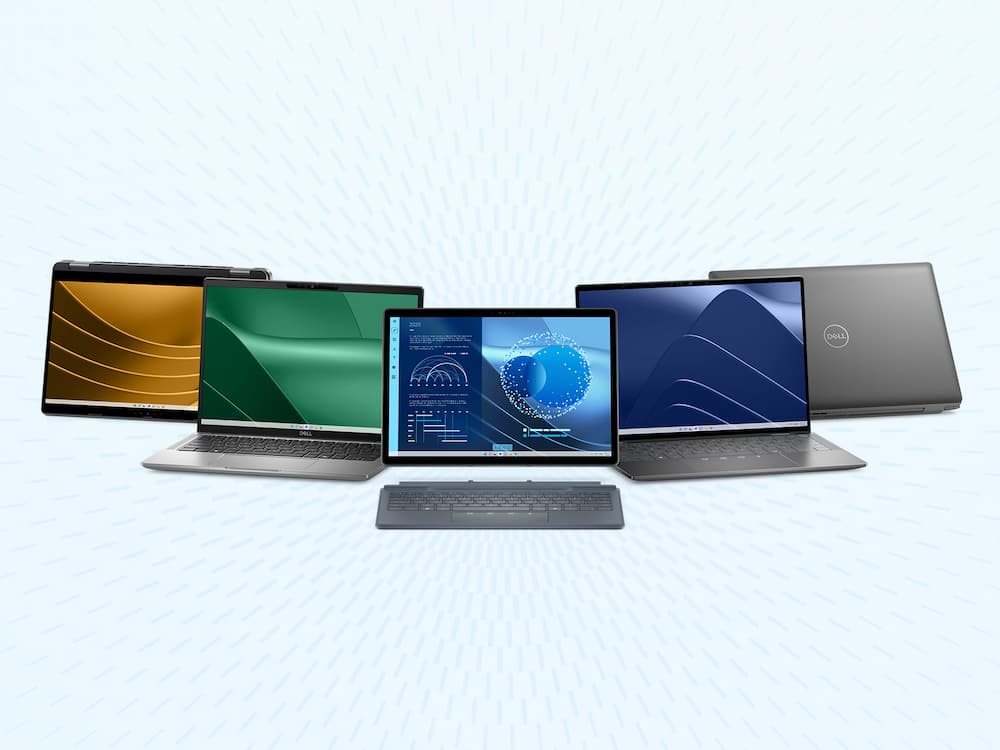

Dividir la pantalla en un ordenador Dell es una de esas funciones pequeñas que cambian mucho el día a día, sobre todo si trabajas con varias ventanas abiertas, comparas documentos o simplemente no quieres estar saltando entre aplicaciones como si siguieras una raid de pestañas. La buena noticia es que no hace falta instalar nada en la mayoría de casos: Windows ya incluye herramientas para colocar dos o más ventanas lado a lado en segundos.
Este sistema funciona en equipos Dell con Windows 7, Windows 8.1, Windows 10 y Windows 11, aunque en la versión más reciente del sistema hay opciones extra para organizar mejor el escritorio. Si lo que buscas es poner dos apps a la vez en pantalla, ajustar su tamaño o aprovechar un monitor Dell con diseños más avanzados, aquí está lo esencial, sin rodeos.
Las formas más rápidas de dividir la pantalla
La manera más directa consiste en abrir las dos ventanas que quieres usar y arrastrar la primera desde su barra de título hasta el borde izquierdo de la pantalla. Cuando el cursor toca ese extremo, la ventana se ajusta automáticamente para ocupar la mitad izquierda. Después solo hay que hacer lo mismo con la segunda ventana, llevándola al borde derecho para que ocupe la otra mitad. A partir de ahí, puedes cambiar el espacio que usa cada una arrastrando la línea central que las separa.
Si prefieres ir más rápido o evitar problemas con el ratón, Windows también permite hacerlo con teclado. Selecciona una ventana y pulsa Win + flecha izquierda para enviarla al lado izquierdo. Luego selecciona la otra y usa Win + flecha derecha. Es un atajo especialmente útil en portátiles o en configuraciones donde arrastrar ventanas no siempre responde como debería.
Además, no estás limitado a dos mitades. También es posible colocar una ventana en una esquina para que ocupe un cuarto de la pantalla, algo muy práctico si combinas navegador, chat, notas y una tercera app abierta. No es exactamente una estación de mando al nivel de una nave de ciencia ficción, pero se le acerca bastante.
Qué cambia en Windows 11 y cuándo usar Dell Display Manager
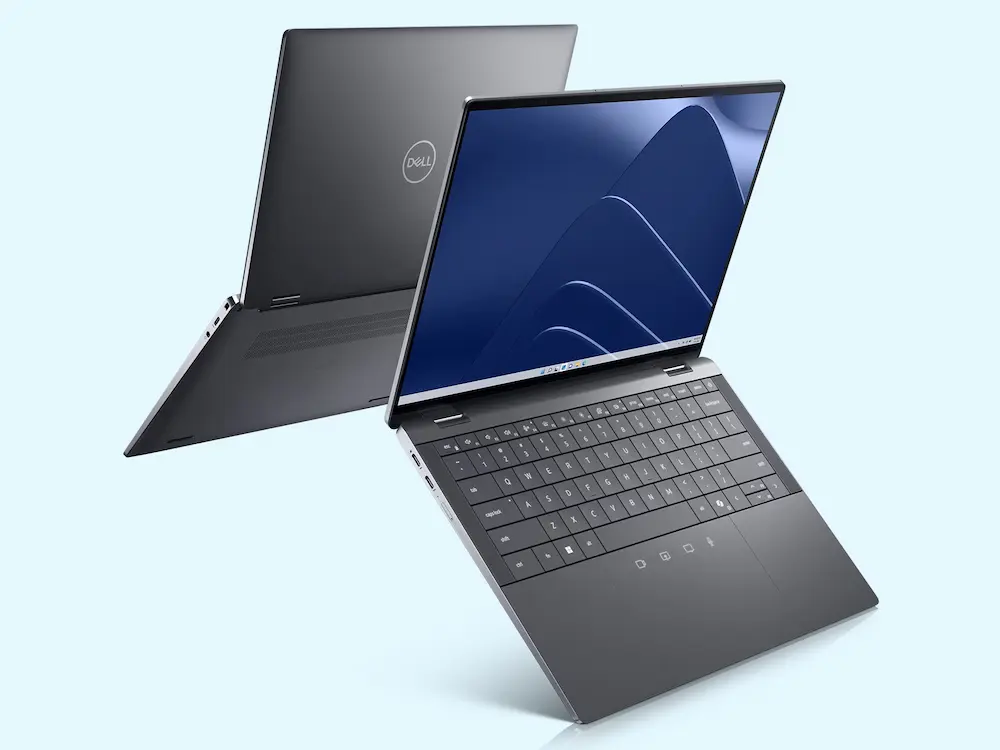
En Windows 11, Microsoft ha refinado bastante esta función con los Snap Layouts. Al pasar el cursor sobre el botón de maximizar de una ventana aparece un menú con varias distribuciones posibles: dos columnas, tres zonas, cuatro bloques y otras combinaciones según el tamaño de la pantalla. Basta con elegir la posición donde quieres colocar esa ventana y luego completar el resto con las demás aplicaciones abiertas.
Hay una segunda vía dentro del mismo sistema: arrastrar una ventana hacia la parte superior de la pantalla para que aparezca la barra de diseños. Desde ahí puedes soltarla en la distribución que prefieras. Es una opción más visual y bastante cómoda si trabajas con muchas apps al mismo tiempo y quieres reorganizar el escritorio sin perder ritmo.
Ahora bien, si usas un monitor Dell compatible, entra en juego Dell Display Manager. Esta aplicación añade la pestaña Easy Arrange, donde se muestran distintos esquemas de distribución para repartir ventanas por zonas concretas del monitor. Solo tienes que elegir el diseño y arrastrar cada app a su lugar. Frente a las funciones nativas de Windows, aquí la ventaja está en el control más fino del espacio, algo que encaja especialmente bien en pantallas grandes o ultrapanorámicas, donde dejar dos mitades exactas a veces sabe a poco.
Problemas habituales y cómo solucionarlos
Si al arrastrar una ventana no se ajusta automáticamente, lo más probable es que la función de ajuste de ventanas esté desactivada. En ese caso, entra en Configuración, ve a Sistema y después a Multitarea. Ahí debes comprobar que Ajustar ventanas esté activado. Dentro de ese apartado también aparecen opciones adicionales para habilitar comportamientos como los diseños al arrastrar una ventana a la parte superior, especialmente útiles en Windows 11.
Otro caso frecuente aparece cuando utilizas dos monitores en modo extendido. Al intentar llevar una ventana al borde izquierdo o derecho, en vez de ajustarse puede saltar al otro monitor. ¿La solución? En el mismo menú de configuración de ajuste de ventanas hay una opción relacionada con el arrastre hasta el borde de la pantalla. Al desmarcarla, Windows permite mostrar el contorno de ajuste antes de llegar al extremo total, lo que facilita colocar la ventana en su sitio sin que salga disparada a la otra pantalla.
Si necesitas una forma rápida de revisar todas las apps abiertas antes de organizarlas, puedes usar Alt + Tab para alternar entre ellas. Es un detalle simple, pero viene muy bien cuando tienes el escritorio convertido en un pequeño multiverso de ventanas.
En la práctica, para la mayoría de usuarios de Dell basta con dominar el arrastre lateral y los atajos de teclado. Windows 11 suma diseños más flexibles y Dell Display Manager aporta una capa extra para quienes usan monitores de la marca. El resultado es el mismo: menos tiempo ordenando ventanas y más tiempo haciendo lo que realmente tenías abierto en pantalla.


