
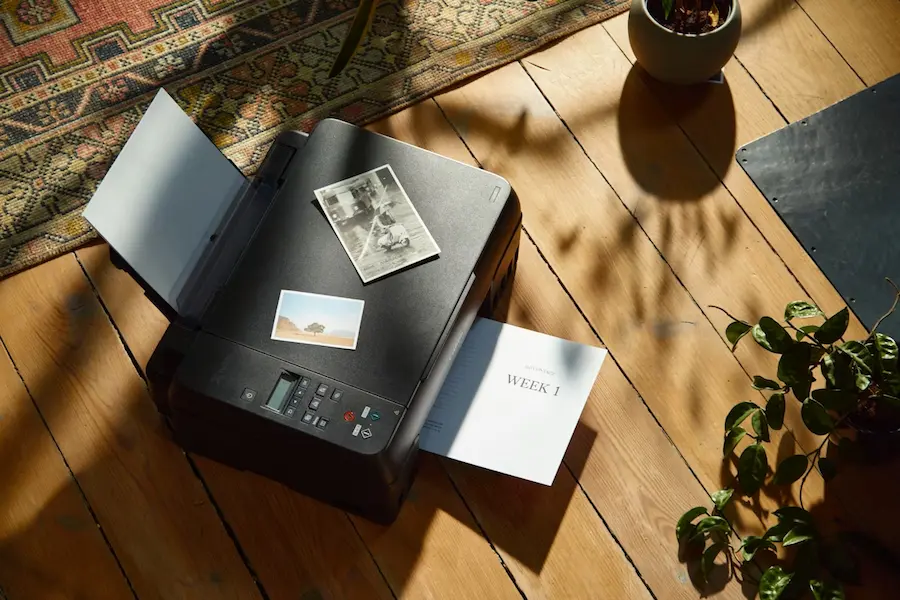

Einen kabellosen Drucker mit einem Windows-PC zu verbinden, ist meist deutlich einfacher, als es klingt – vorausgesetzt, der Drucker ist bereits dafür eingerichtet, per WLAN oder Bluetooth zu kommunizieren. Wenn du ihn unter Windows 10 oder Windows 11 hinzufügen und direkt drucken möchtest, ohne dich mit Kabeln oder undurchsichtigen Menüs herumzuärgern, kommt es im Kern auf zwei Schritte an: den Drucker richtig vorzubereiten und in Windows den passenden Systembereich zu nutzen.
Die Logik ist ziemlich geradlinig: Zuerst muss der Drucker mit dem WLAN verbunden sein oder sich im Bluetooth-Kopplungsmodus befinden. Danach öffnest du in Windows einfach den Bereich für Drucker und Scanner, suchst das Gerät und fügst es hinzu. Klingt fast zu unkompliziert für einen Drucker – ja –, funktioniert in den meisten Fällen aber genau so.
Drucker vorbereiten, bevor du ihn in Windows hinzufügst
Bevor du am Computer etwas einstellst, sollte der Drucker sinnvoll platziert werden: auf einer stabilen Oberfläche, in der Nähe einer Steckdose und – wenn er per WLAN laufen soll – in Reichweite des Routers. Bei einer Bluetooth-Verbindung muss er relativ nah am PC stehen, mit einem Abstand von etwa 9 Metern, da Distanz und Hindernisse die Kopplung beeinflussen können.
Entscheidend ist, dass der Drucker „auffindbar“ ist. Bei einem WLAN-Drucker bedeutet das in der Regel, in die Oberfläche bzw. ins Menü des Geräts zu gehen und unter Netzwerk- oder WLAN-Einstellungen die Verbindung mit demselben Funknetz herzustellen, das auch der PC nutzt – inklusive Eingabe von Netzwerkname und Passwort. Manche Modelle unterstützen außerdem WPS: Dabei drückst du innerhalb eines kurzen Zeitfensters eine Taste am Drucker und eine am Router – eine Art „Easy Mode“, der mit etwas Glück einige Menüs erspart.
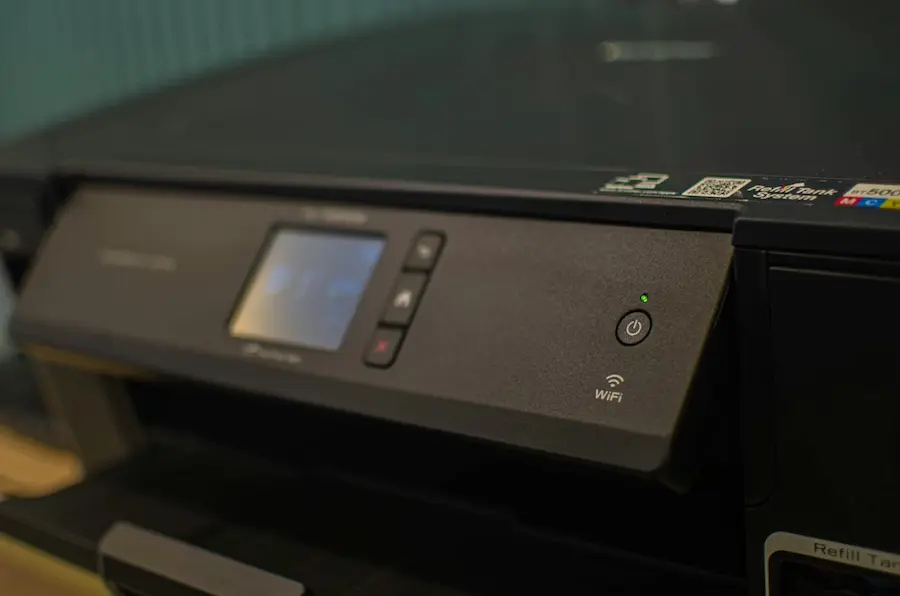
Arbeitet der Drucker per Bluetooth, musst du meist die entsprechende Taste gedrückt halten oder den Kopplungsmodus über das Einstellungsmenü aktivieren. Da jeder Hersteller diese Bereiche anders strukturiert, ist es am sinnvollsten, im Zweifel das Handbuch des konkreten Modells zu prüfen, statt zu improvisieren und am Ende durch Menüs zu klicken, als wären sie ein BIOS aus dem Jahr 2007.
Drucker in Windows 10 und Windows 11 hinzufügen
Ist der Drucker vorbereitet, geht es in Windows weiter. Am schnellsten kommst du über Win + i in die Einstellungen. Unter Windows 11 gehst du zu Bluetooth & Geräte und anschließend zu Drucker & Scanner. Unter Windows 10 ist der Pfad leicht anders: Dort öffnest du zuerst Geräte und dann denselben Bereich für Drucker.
Wenn Windows den Drucker im Netzwerk bereits erkannt hat, kann er direkt in der Liste auftauchen, ohne dass du noch etwas tun musst. Ist er nicht installiert, klickst du auf Gerät hinzufügen und wartest ein paar Sekunden, bis Windows die verfügbaren Geräte geladen hat. In dieser Liste sollte der Drucker erscheinen – egal ob per WLAN oder Bluetooth. Dann wählst du ihn aus und bestätigst erneut mit Gerät hinzufügen.
Nach dem Hinzufügen ist der Drucker in der Regel sofort einsatzbereit. Wenn mehrere Drucker verbunden sind – was in Haushalten und kleinen Büros durchaus üblich ist –, kannst du festlegen, welches Gerät standardmäßig verwendet wird. Dafür gehst du zurück zu Drucker & Scanner, wählst den Drucker aus, den du normalerweise nutzt, und klickst auf Als Standard festlegen. So landen Druckaufträge automatisch dort – und du vermeidest den Klassiker, ein Dokument versehentlich an einen anderen Drucker im Netzwerk zu schicken.
Was tun, wenn Windows den Drucker nicht erkennt?
Wenn der Drucker nicht angezeigt wird oder bei der Installation Fehler auftreten, hilft oft der simpelste und zugleich effektivste Schritt: den PC neu starten und den Drucker komplett ausschalten – am besten kurz vom Strom trennen – und anschließend wieder einschalten. Klingt nicht spektakulär, löst aber weiterhin mehr Probleme, als viele KI-Assistenten zugeben würden.
Als Nächstes solltest du die Verbindung prüfen. Bei WLAN müssen PC und Drucker im selben Funknetz hängen, und das Signal sollte ausreichend stabil sein. Wenn das Netzwerk zickt, kann ein Router-Neustart ebenfalls helfen. Bei Bluetooth prüfst du, ob Bluetooth in Windows aktiviert ist und der Drucker noch innerhalb der passenden Reichweite liegt.
Ein weiterer typischer Stolperstein ist der Standarddrucker: Wenn auf demselben PC mehrere Modelle genutzt wurden, kann Windows weiterhin ein anderes Gerät als Standard ausgewählt haben – das sorgt für Verwirrung, obwohl die Installation korrekt ist. Ebenfalls sinnvoll: prüfen, ob der Hersteller ein eigenes Installations-Tool bereitstellt, da manche Modelle spezielle Schritte erfordern.
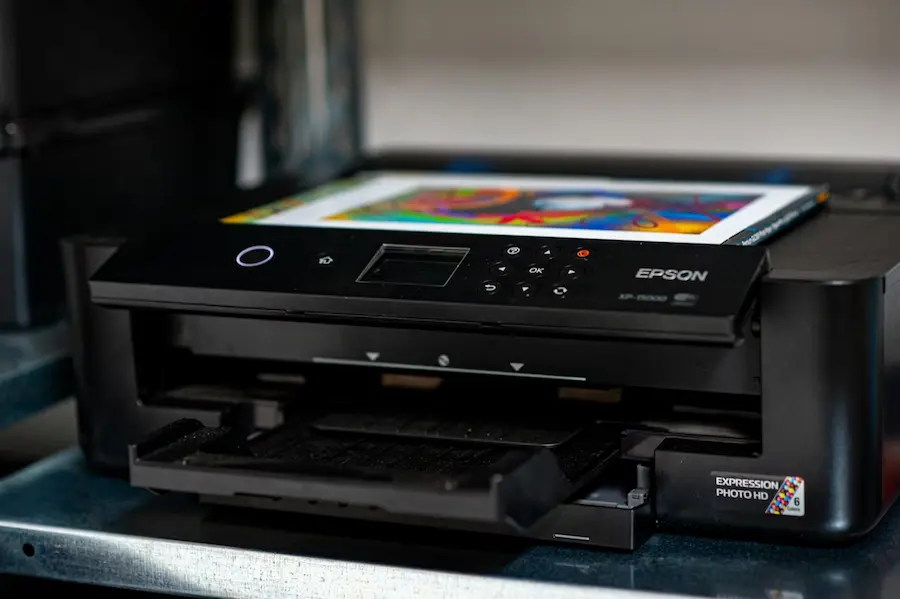
In den meisten Fällen installiert Windows die Treiber automatisch – aber nicht immer. Wenn das nicht klappt, kannst du sie von der Hersteller-Website laden oder über den Geräte-Manager aktualisieren, indem du den Drucker im System suchst und die Treiberaktualisierung anstößt. Außerdem bringt Windows eine spezielle Problembehandlung für Drucker mit, die du über das Menü zur Fehlerbehebung erreichst: Sie prüft häufige Ursachen und versucht, diese automatisch zu korrigieren.
Reagiert der Drucker trotzdem weiterhin nicht, bleibt die robusteste Option: ihn unter Drucker & Scanner zu entfernen und komplett neu einzurichten. Das ist nicht die eleganteste Lösung, aber wenn eine Installation hängen bleibt oder Windows hartnäckig eine alte Konfiguration weiterverwendet, räumt eine Neuinstallation oft auf und bringt den Drucker wieder in einen funktionierenden Zustand.
Unterm Strich reicht es für die Verbindung eines kabellosen Druckers in Windows meist aus, sicherzustellen, dass er per WLAN oder Bluetooth sichtbar ist, ihn über die Einstellungen hinzuzufügen und bei Problemen Netzwerk, Treiber und Diagnosewerkzeuge zu prüfen, bevor du neu installierst. Der Ablauf ist insgesamt gut machbar – auch wenn Drucker weiterhin dieses kleine Talent besitzen, ausgerechnet an dem Tag Ärger zu machen, an dem man dringend etwas ausdrucken muss.


