
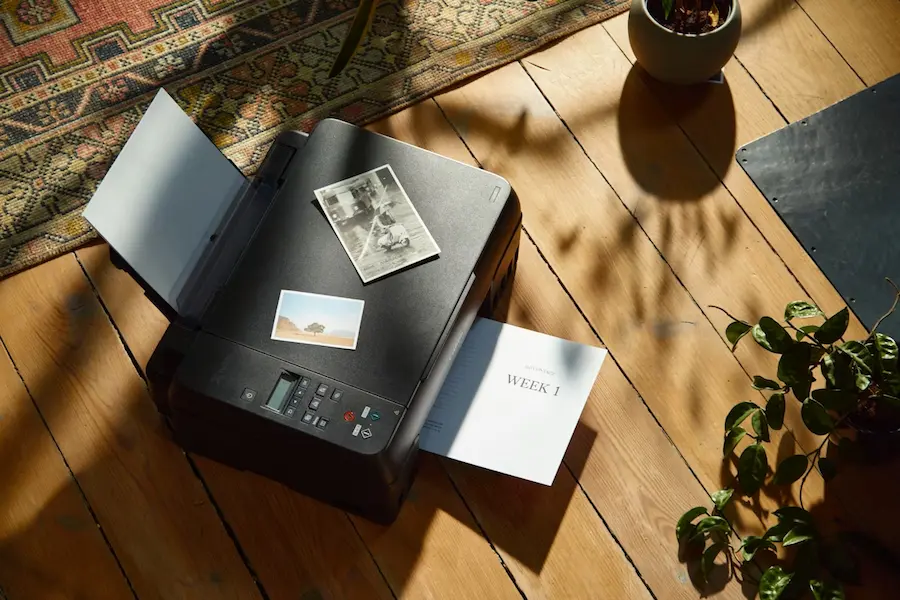

Conectar uma impressora sem fio a um PC com Windows costuma ser bem mais simples do que parece, desde que a impressora já esteja pronta para se comunicar via Wi-Fi ou Bluetooth. Se a sua ideia é adicioná-la no Windows 10 ou no Windows 11 e começar a imprimir sem brigar com cabos ou menus impossíveis, o segredo está em dois passos: preparar a impressora direito e usar a área certa do sistema.
A lógica é bem direta. Primeiro, a impressora precisa estar conectada à rede Wi-Fi ou em modo de pareamento Bluetooth; depois, no Windows, basta abrir a seção de impressoras e scanners para localizá-la e adicioná-la. Parece até fácil demais para se tratar de uma impressora, sim — mas, na maioria dos casos, funciona exatamente assim.
Preparar a impressora antes de adicioná-la no Windows
Antes de mexer em qualquer coisa no computador, vale posicionar a impressora em um lugar adequado: uma superfície estável, perto de uma tomada e, se ela vai funcionar por Wi-Fi, dentro do alcance do roteador. Se a conexão for por Bluetooth, ela deve ficar relativamente próxima do computador, com uma margem de cerca de 9 metros, já que a distância e obstáculos podem afetar o pareamento.
O ponto realmente decisivo é colocá-la em modo detectável. Em uma impressora com Wi-Fi, isso significa entrar na interface dela e procurar as configurações de rede ou Wi-Fi para conectá-la à mesma rede sem fio usada pelo PC, informando o nome da rede e a senha. Alguns modelos também permitem usar WPS, aquele sistema de apertar um botão na impressora e outro no roteador dentro de um tempo limitado — uma espécie de “modo fácil” que às vezes poupa vários menus.
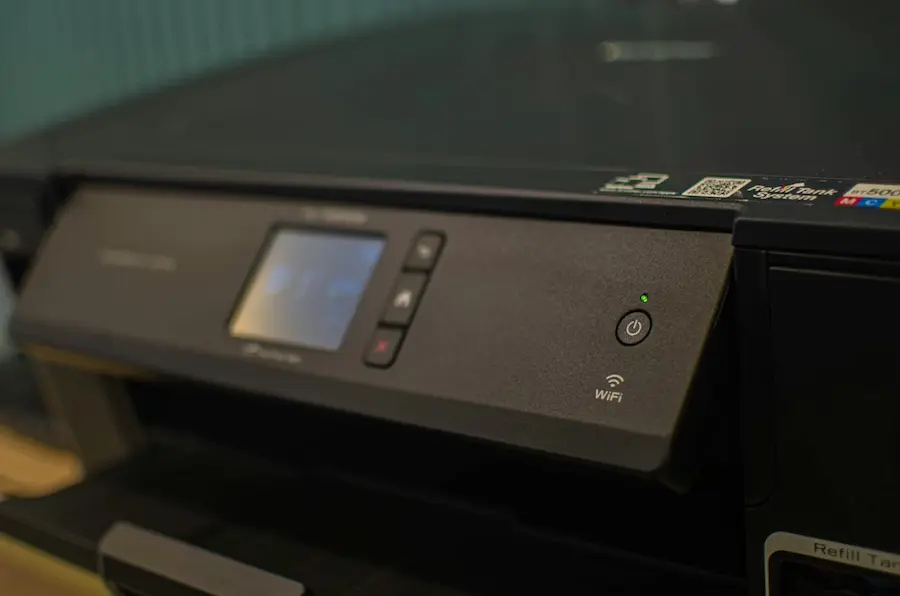
Se a impressora funciona por Bluetooth, normalmente é preciso manter pressionado o botão correspondente ou ativar o modo de pareamento no menu de configurações. Como cada fabricante organiza essas opções de um jeito, se nada ficar claro na tela, o mais sensato é consultar o manual do modelo específico em vez de improvisar e acabar navegando por menus como se fosse uma BIOS de 2007.
Adicionar a impressora no Windows 10 e Windows 11
Quando a impressora já está pronta, é a vez do Windows. O caminho mais rápido é pressionar Win + i para abrir as Configurações. No Windows 11, você deve entrar em Bluetooth e dispositivos e depois em Impressoras e scanners. No Windows 10, o caminho muda um pouco: primeiro vá em Dispositivos e depois na mesma seção de impressoras.
Se o PC já tiver detectado a impressora na rede, ela pode aparecer direto na lista sem que você precise fazer mais nada. Se não estiver instalada, clique em Adicionar dispositivo e espere alguns segundos enquanto o Windows carrega os dispositivos disponíveis. Nessa lista, a impressora deve aparecer, seja via Wi-Fi ou via Bluetooth. Aí é só selecioná-la e confirmar em Adicionar dispositivo.
Depois de adicionada, o Windows deixa tudo pronto para imprimir. Se você tem várias impressoras conectadas — algo bem comum em casa e em pequenos escritórios — dá para escolher qual será a padrão. Para isso, volte em Impressoras e scanners, selecione a impressora que você quer usar com mais frequência e clique em Definir como padrão. Assim, os trabalhos de impressão vão para ela por padrão e você evita o clássico erro de mandar um documento para outra máquina da rede.
O que fazer se o Windows não detectar a impressora
Se a impressora não aparecer ou der erro na instalação, o primeiro passo continua sendo o mais básico — e o mais eficaz: reiniciar o computador e desligar a impressora completamente, inclusive tirando da tomada por alguns instantes antes de ligá-la de novo. Não parece sofisticado, mas ainda resolve mais problemas do que muitos assistentes com IA gostariam de admitir.
Depois, vale conferir a conexão. Se for por Wi-Fi, o computador e a impressora precisam estar na mesma rede sem fio e com um sinal suficientemente estável. Se a rede estiver instável, reiniciar o roteador também pode ajudar. Se for por Bluetooth, verifique se o Bluetooth está ativado no Windows e se a impressora continua dentro do alcance adequado.
Outro ponto comum é a impressora padrão. Quando vários modelos já foram usados no mesmo PC, o Windows pode manter outra selecionada, o que gera confusão mesmo com a instalação correta. Também vale checar se o fabricante oferece a própria ferramenta de instalação, porque alguns modelos exigem instruções específicas.
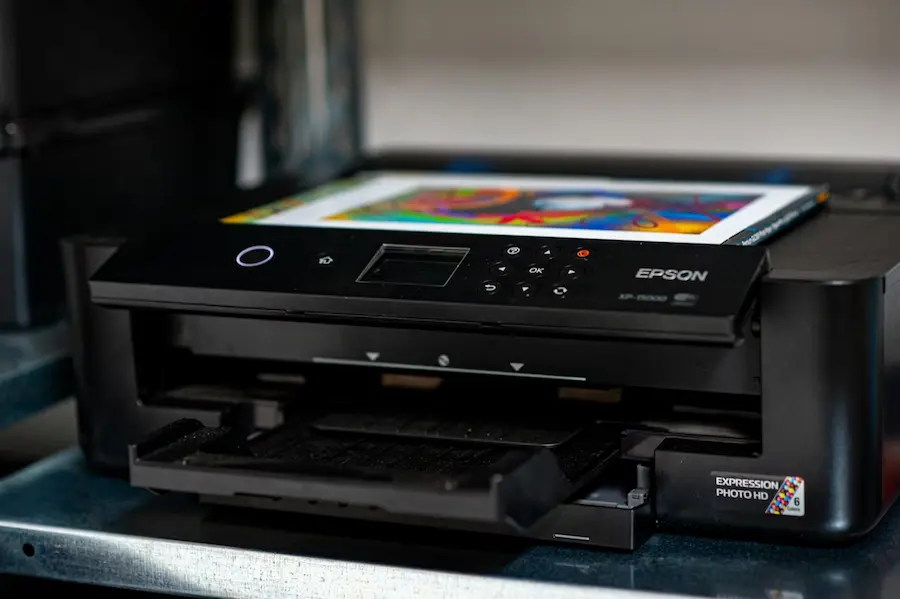
Na maioria das situações, o Windows instala os drivers automaticamente — mas nem sempre. Se isso falhar, dá para baixá-los no site do fabricante ou atualizar pelo Gerenciador de Dispositivos, encontrando a impressora no sistema e executando a opção de atualização de drivers. Além disso, o Windows inclui um solucionador de problemas específico para impressoras, acessível pelo menu de solução de problemas, que analisa erros comuns e tenta corrigi-los.
Se, mesmo assim, a impressora continuar sem responder, resta a medida mais direta: removê-la em Impressoras e scanners e reinstalar do zero. Não é a opção mais elegante, mas quando a instalação fica pela metade ou o Windows insiste em manter uma configuração antiga, reinstalar costuma “limpar o caminho” e colocar a impressora de volta em um estado funcional.
Em resumo, para conectar uma impressora sem fio no Windows, basta garantir que ela esteja visível via Wi-Fi ou Bluetooth, adicioná-la pelas Configurações e, se algo der errado, revisar rede, drivers e ferramentas de diagnóstico antes de reinstalar. É um processo bem acessível — embora as impressoras ainda mantenham aquele talento especial de complicar justamente no dia em que você precisa imprimir algo urgente.


