
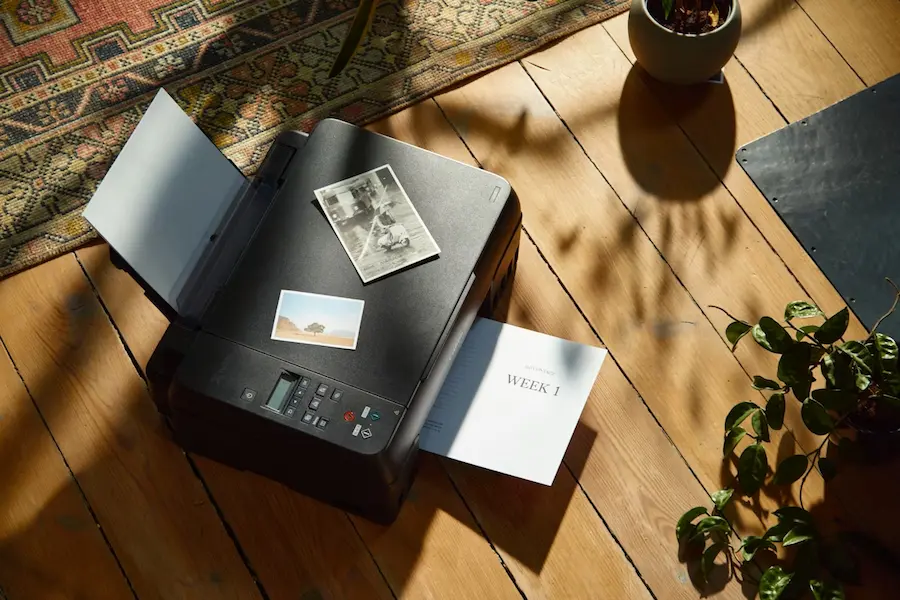

Connecter une imprimante sans fil à un PC Windows est souvent bien plus simple qu’il n’y paraît, à condition que l’imprimante soit déjà prête à communiquer en Wi-Fi ou en Bluetooth. Si vous cherchez à l’ajouter dans Windows 10 ou Windows 11 et à imprimer sans vous battre avec des câbles ni des menus interminables, tout se joue en deux étapes : bien préparer l’imprimante et utiliser le bon panneau du système.
La logique est assez directe. D’abord, l’imprimante doit être connectée au réseau Wi-Fi ou placée en mode d’appairage Bluetooth ; ensuite, côté Windows, il suffit d’ouvrir la section des imprimantes et scanners pour la repérer et l’ajouter. Ça paraît presque trop simple pour une imprimante, oui, mais dans la majorité des cas, c’est exactement comme ça que ça fonctionne.
Préparer l’imprimante avant de l’ajouter à Windows
Avant de toucher à quoi que ce soit sur l’ordinateur, mieux vaut installer l’imprimante au bon endroit : une surface stable, près d’une prise et, si elle fonctionne en Wi-Fi, à portée du routeur. Si la connexion se fait en Bluetooth, elle doit être relativement proche du PC, avec une marge d’environ 9 mètres, car la distance et les obstacles peuvent perturber l’appairage.
Le point vraiment déterminant, c’est de la rendre détectable. Sur une imprimante Wi-Fi, cela implique d’ouvrir son interface et de chercher les réglages réseau ou Wi-Fi pour la connecter au même réseau sans fil que le PC, en saisissant le nom du réseau et le mot de passe. Certains modèles permettent aussi d’utiliser le WPS : ce système où l’on appuie sur un bouton sur l’imprimante puis sur un autre sur le routeur dans un délai limité, une sorte de “mode facile” qui peut éviter de naviguer dans plusieurs menus.
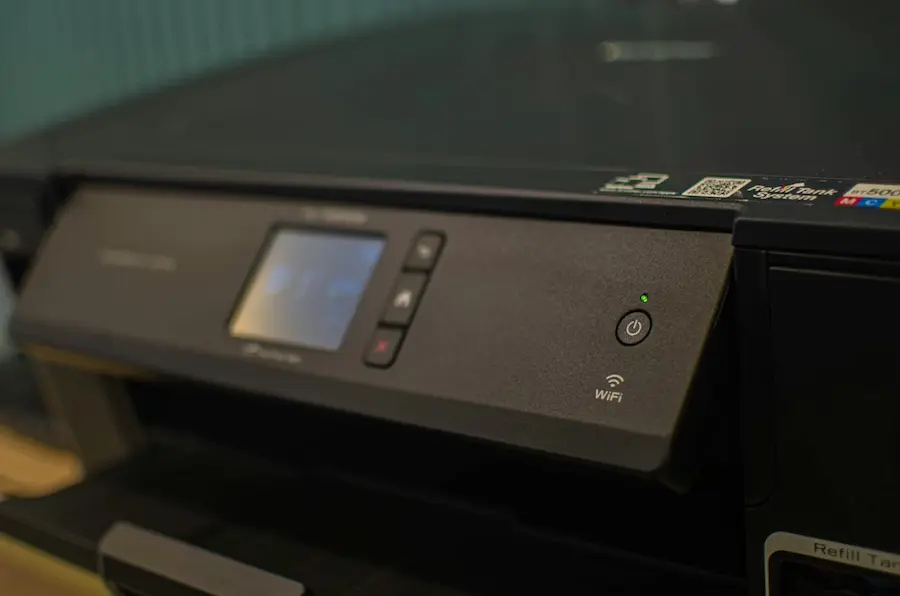
Si l’imprimante fonctionne en Bluetooth, il faut généralement maintenir enfoncé le bouton correspondant ou activer le mode d’appairage depuis son menu de réglages. Comme chaque fabricant organise ces sections différemment, si rien n’est clairement indiqué à l’écran, le plus raisonnable est de consulter le manuel du modèle concerné plutôt que d’improviser et de finir par parcourir des menus comme s’il s’agissait d’un BIOS de 2007.
Ajouter l’imprimante dans Windows 10 et Windows 11
Une fois l’imprimante prête, on passe à Windows. Le moyen le plus rapide consiste à appuyer sur Win + i pour ouvrir Paramètres. Sous Windows 11, il faut aller dans Bluetooth et appareils, puis dans Imprimantes et scanners. Sous Windows 10, le chemin change légèrement : on passe d’abord par Périphériques, puis par la même section des imprimantes.
Si le PC a déjà détecté l’imprimante sur le réseau, elle peut apparaître directement dans la liste sans que vous ayez à faire quoi que ce soit. Si elle n’est pas installée, cliquez sur Ajouter un appareil et attendez quelques secondes que Windows charge les appareils disponibles. L’imprimante devrait apparaître dans cette liste, que ce soit en Wi-Fi ou en Bluetooth. Il ne reste plus qu’à la sélectionner et à confirmer avec Ajouter un appareil.
Une fois ajoutée, Windows la rend prête à imprimer. Si plusieurs imprimantes sont connectées — ce qui est assez courant à la maison comme dans les petits bureaux — vous pouvez choisir celle qui sera utilisée par défaut. Pour cela, retournez dans Imprimantes et scanners, sélectionnez l’imprimante que vous utilisez le plus souvent et cliquez sur Définir par défaut. Ainsi, les impressions partiront vers celle-ci automatiquement, et vous éviterez la classique erreur consistant à envoyer un document vers une autre machine du réseau.
Que faire si Windows ne détecte pas l’imprimante
Si l’imprimante n’apparaît pas ou si l’installation renvoie des erreurs, la première action reste la plus basique — et la plus efficace : redémarrer l’ordinateur et éteindre complètement l’imprimante, en la débranchant même quelques instants avant de la rallumer. Ce n’est pas très glamour, mais cela règle encore plus de problèmes que beaucoup d’assistants IA ne voudraient l’admettre.
Ensuite, il faut vérifier la connexion. En Wi-Fi, l’ordinateur et l’imprimante doivent être sur le même réseau sans fil, avec un signal suffisamment stable. Si le réseau fait des siennes, redémarrer le routeur peut aussi aider. En Bluetooth, il faut vérifier que le Bluetooth est activé dans Windows et que l’imprimante reste dans la bonne portée.
Autre point fréquent : l’imprimante par défaut. Quand plusieurs modèles ont été utilisés sur le même PC, Windows peut en garder une autre sélectionnée, ce qui prête à confusion même si l’installation est correcte. Il vaut aussi la peine de vérifier si le fabricant propose son propre outil d’installation, car certains modèles nécessitent des étapes spécifiques.
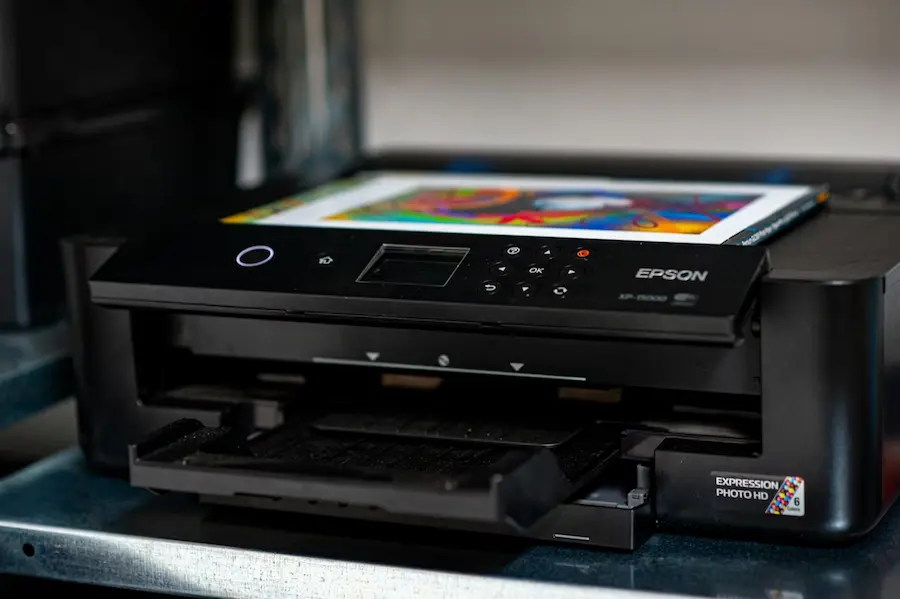
Dans la plupart des cas, Windows installe automatiquement les pilotes, mais pas toujours. Si cela échoue, vous pouvez les télécharger depuis le site du fabricant ou les mettre à jour via le Gestionnaire de périphériques, en recherchant l’imprimante dans le système et en lançant l’option de mise à jour des pilotes. Par ailleurs, Windows intègre un outil de résolution des problèmes dédié aux imprimantes, accessible depuis le menu de dépannage : il analyse les erreurs courantes et tente de les corriger.
Si malgré tout l’imprimante ne répond toujours pas, il reste la solution la plus radicale : la supprimer dans Imprimantes et scanners puis la réinstaller depuis zéro. Ce n’est pas l’approche la plus élégante, mais lorsqu’une installation s’est mal terminée ou que Windows s’obstine à conserver une ancienne configuration, la réinstallation remet souvent les choses à plat et permet de retrouver une imprimante fonctionnelle.
En résumé, pour connecter une imprimante sans fil à Windows, il suffit de s’assurer qu’elle est visible en Wi-Fi ou en Bluetooth, de l’ajouter via Paramètres, et, en cas de problème, de vérifier le réseau, les pilotes et les outils de diagnostic avant de réinstaller. La procédure reste plutôt accessible, même si les imprimantes gardent ce petit talent pour se compliquer la vie précisément le jour où vous devez imprimer quelque chose en urgence.


