
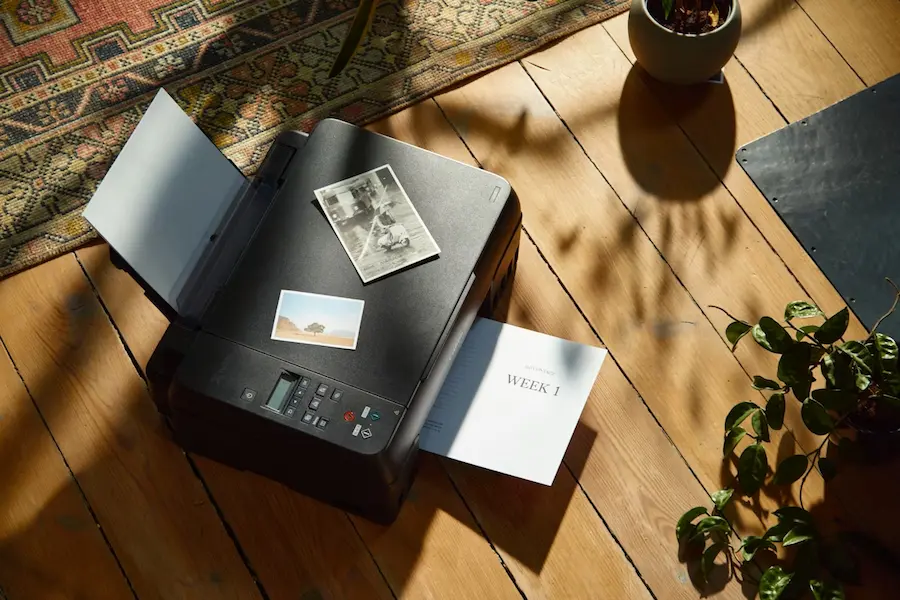

Conectar una impresora inalámbrica a un PC con Windows suele ser mucho más sencillo de lo que parece, siempre que la impresora ya esté lista para comunicarse por WiFi o Bluetooth. Si lo que buscas es añadirla en Windows 10 o Windows 11 y empezar a imprimir sin pelearte con cables ni menús imposibles, la clave está en dos pasos: preparar bien la impresora y usar el panel correcto del sistema.
La lógica es bastante directa. Primero, la impresora debe estar conectada a la red WiFi o en modo de emparejamiento Bluetooth; después, desde Windows, solo hay que abrir el apartado de impresoras y escáneres para localizarla y añadirla. Parece casi demasiado fácil para tratarse de una impresora, sí, pero en la mayoría de casos funciona exactamente así.
Preparar la impresora antes de añadirla en Windows
Antes de tocar nada en el ordenador, conviene colocar la impresora en un sitio adecuado: una superficie estable, cerca de un enchufe y, si va a funcionar por WiFi, dentro del alcance del router. Si la conexión será por Bluetooth, debe estar relativamente cerca del ordenador, con un margen de unos 9 metros, ya que la distancia y los obstáculos pueden afectar al emparejamiento.
El punto realmente decisivo es ponerla en modo detectable. En una impresora con WiFi, eso implica entrar en su interfaz y buscar los ajustes de red o WiFi para conectarla a la misma red inalámbrica que usa el PC, introduciendo el nombre de la red y la contraseña. Algunos modelos también permiten usar WPS, ese sistema de pulsar un botón en la impresora y otro en el router dentro de un tiempo limitado, una especie de “modo fácil” que a veces ahorra varios menús.
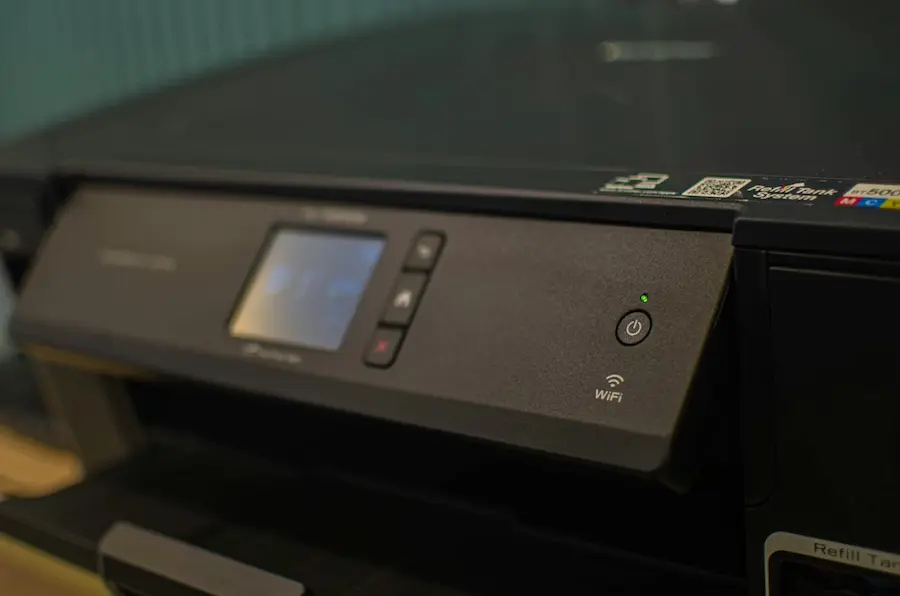
Si la impresora trabaja por Bluetooth, normalmente hay que mantener pulsado el botón correspondiente o activar el modo de emparejamiento desde su menú de ajustes. Como cada fabricante organiza estos apartados de forma distinta, si no aparece claro en pantalla lo más sensato es revisar el manual del modelo concreto en lugar de improvisar y acabar navegando por menús como si fueran una BIOS de 2007.
Añadir la impresora en Windows 10 y Windows 11
Cuando la impresora ya está preparada, toca pasar a Windows. El acceso más rápido consiste en pulsar Win + i para abrir Configuración. En Windows 11 hay que entrar en Bluetooth y dispositivos y después en Impresoras y escáneres. En Windows 10 el camino cambia ligeramente, porque primero se accede a Dispositivos y luego al mismo apartado de impresoras.
Si el equipo ya ha detectado la impresora en la red, puede aparecer directamente en la lista sin que tengas que hacer nada más. Si no está instalada, hay que pulsar en Añadir dispositivo y esperar unos segundos a que Windows cargue los dispositivos disponibles. En ese listado debería aparecer la impresora, ya sea por WiFi o por Bluetooth. Solo queda seleccionarla y confirmar con Añadir dispositivo.
Una vez añadida, Windows la deja lista para imprimir. Si tienes varias impresoras conectadas, algo bastante normal entre equipos domésticos y oficinas pequeñas, puedes elegir cuál será la predeterminada. Para hacerlo, vuelve a Impresoras y escáneres, selecciona la impresora que quieras usar habitualmente y pulsa Establecer como predeterminada. Así, los trabajos de impresión se enviarán a esa por defecto y evitarás el clásico despiste de mandar un documento a otra máquina de la red.
Qué hacer si Windows no detecta la impresora
Si la impresora no aparece o da errores al instalarla, el primer movimiento sigue siendo el más básico y el más efectivo: reiniciar el ordenador y apagar la impresora por completo, incluso desenchufándola unos instantes antes de volver a encenderla. No suena glamuroso, pero sigue resolviendo más incidencias de las que muchos asistentes con IA querrían admitir.
Después conviene revisar la conexión. Si va por WiFi, el ordenador y la impresora deben estar conectados a la misma red inalámbrica, y además con una señal suficientemente estable. Si la red está fallando, reiniciar el router también puede ayudar. Si va por Bluetooth, hay que comprobar que Bluetooth esté activado en Windows y que la impresora siga dentro del rango adecuado.
Otro punto habitual es la impresora predeterminada. Cuando se han usado varios modelos en el mismo PC, Windows puede mantener otra seleccionada, lo que genera confusión aunque la instalación sea correcta. También merece la pena comprobar si el fabricante incluye su propia herramienta de instalación, porque algunos modelos requieren instrucciones específicas.
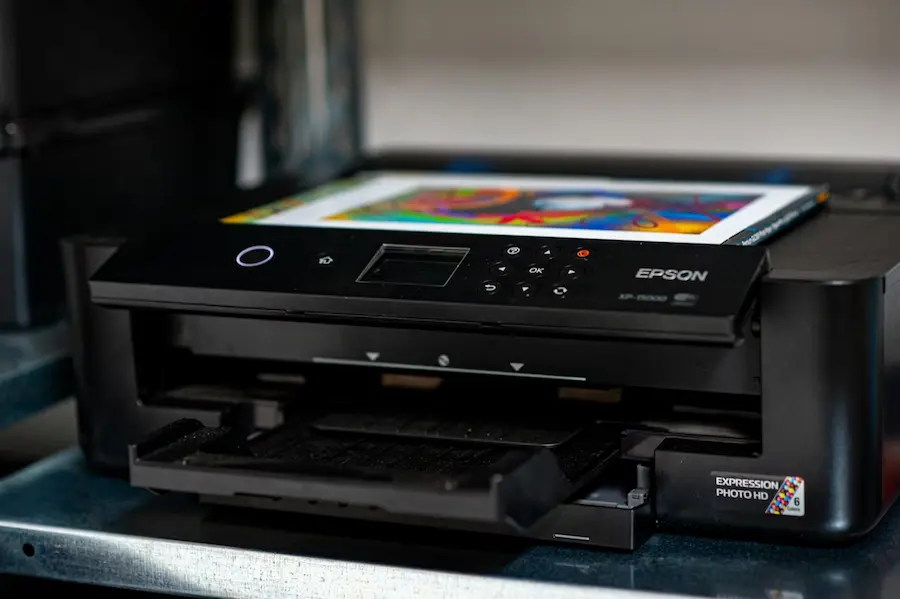
En la mayoría de situaciones, Windows instala los controladores automáticamente, pero no siempre. Si eso falla, se pueden descargar desde la web del fabricante o actualizar desde el Administrador de dispositivos, buscando la impresora dentro del sistema y ejecutando la opción de actualización de controladores. Además, Windows incorpora un solucionador de problemas específico para impresoras, accesible desde el menú de solución de problemas, que analiza errores comunes e intenta corregirlos.
Si aun así la impresora sigue sin responder, queda el recurso más contundente: eliminarla desde Impresoras y escáneres y volver a instalarla desde cero. No es la solución más elegante, pero cuando una instalación se queda a medias o Windows se empeña en recordar una configuración antigua, reinstalar suele limpiar el camino y devolver la impresora a un estado funcional.
En resumen, para conectar una impresora inalámbrica en Windows basta con asegurarse de que esté visible por WiFi o Bluetooth, añadirla desde Configuración y, si algo se tuerce, revisar red, controladores y herramientas de diagnóstico antes de reinstalar. Es un proceso bastante accesible, aunque las impresoras sigan conservando ese pequeño talento para complicar justo el día que necesitas imprimir algo urgente.


