
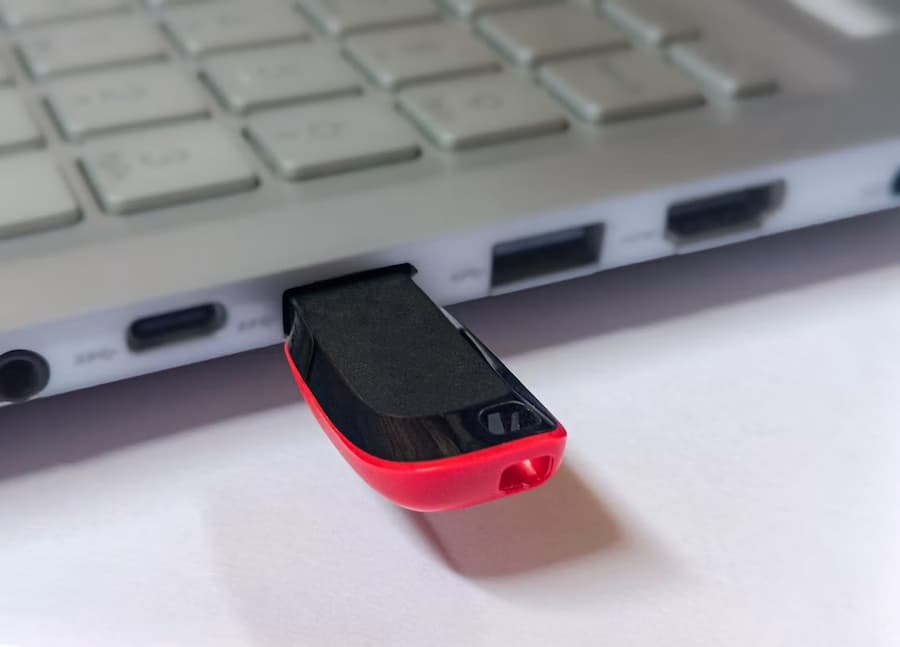

Para pasar fotos a un pendrive desde Windows o Mac, conecta la memoria USB al ordenador, abre su contenido y arrastra hasta ella las imágenes que quieras guardar. El proceso crea una copia, de modo que las fotografías originales permanecen en el equipo. Espera a que termine la transferencia y expulsa la unidad de forma segura antes de desconectarla.
Cómo copiar fotos a un pendrive en Windows
- Conecta la memoria a un puerto USB del ordenador. Si Windows muestra un aviso preguntando qué deseas hacer con ella, elige la opción de abrir la carpeta para ver sus archivos. Si no aparece ningún mensaje, puedes acceder desde el Explorador de archivos.
- Abre el pendrive. Pulsa Windows + E para abrir el Explorador. Busca el nombre de la memoria en el panel izquierdo o entra en Este equipo y localízala entre los dispositivos y unidades disponibles. Haz doble clic para mostrar su contenido y deja esa ventana abierta.
- Localiza las fotografías. Pulsa de nuevo Windows + E para abrir otra ventana y ve a la carpeta donde las guardas. Lo habitual es encontrarlas en Imágenes, dentro de tu carpeta de usuario, aunque debes acudir a la ubicación que hayas elegido si las almacenaste en otro sitio.
- Selecciona las fotos y arrástralas hasta la ventana del pendrive. Para escoger varias imágenes separadas, mantén pulsada la tecla Ctrl mientras haces clic sobre ellas; si quieres copiar todo el contenido de la carpeta, utiliza Ctrl + A. También puedes marcar un grupo dibujando un área de selección con el ratón.
Al soltar los archivos sobre la memoria USB comenzará la copia, sin eliminar los originales del ordenador. Repite la operación con las demás fotografías que necesites, siempre dentro del espacio disponible en la unidad.
Cómo pasar las fotografías a una memoria USB en Mac
En Mac, empieza por comprobar la conexión: si tu memoria utiliza USB-A y el ordenador solo dispone de puertos USB-C, necesitarás un adaptador de USB-A a USB-C o una memoria con conector USB-C.
- Conecta y abre la memoria. La unidad debería aparecer en el escritorio. Haz doble clic sobre su icono para abrirla; si no lo ves, entra en Finder y busca el pendrive en el panel lateral.
- Localiza las fotografías. Con Finder activo, pulsa Comando + N para abrir una segunda ventana. Puedes acudir a la carpeta Imágenes o a la ubicación donde las hayas guardado. Si las tienes en la aplicación Fotos, también puedes seleccionarlas allí y arrastrarlas a la ventana de la memoria USB.
- Selecciona y copia las imágenes. Para elegir varias fotografías de forma individual, mantén pulsada la tecla Comando mientras haces clic en cada una. Para seleccionar todo el contenido de la ubicación abierta, utiliza Comando + A. Después, arrastra la selección hasta el pendrive y deja que termine la transferencia.
Igual que en Windows, esta operación copia las fotografías, pero no las borra del Mac.
Cómo expulsar el pendrive de forma segura
No desconectes el pendrive mientras se están copiando los archivos. Cuando termine la transferencia, expúlsalo desde el sistema para reducir el riesgo de que las fotografías queden dañadas o se pierdan al retirar la unidad:
- En Windows: haz clic derecho en el icono de la memoria USB junto al reloj y selecciona la opción de expulsar la unidad correspondiente. Si está oculto, pulsa la flecha que muestra los iconos adicionales.
- En Mac: utiliza el botón de expulsión situado junto al nombre del pendrive en Finder. También puedes arrastrar su icono desde el escritorio hasta la Papelera para expulsarlo.
Dudas habituales al copiar las fotos
- ¿Cómo llevarlas a otro ordenador? Conecta allí la memoria y arrastra las imágenes desde ella hasta la carpeta Imágenes del equipo de destino.
- ¿La copia libera espacio en el ordenador? No. Para ello tendrás que borrar las fotografías del equipo por separado una vez completada la copia. Eliminarlas del ordenador no elimina las que ya están guardadas en el pendrive.
- ¿Por qué aparecen en otro orden? La unidad puede tener un criterio de ordenación diferente; eso no implica que se hayan copiado mal. Abre el menú contextual en una zona vacía de la ventana y ajusta Ordenar por para utilizar el mismo criterio que en la carpeta original, como la fecha o el tipo.
- ¿Y si las fotos están en el móvil? Una alternativa es subirlas a Google Drive y acceder después desde el ordenador para descargarlas en la memoria USB.


