
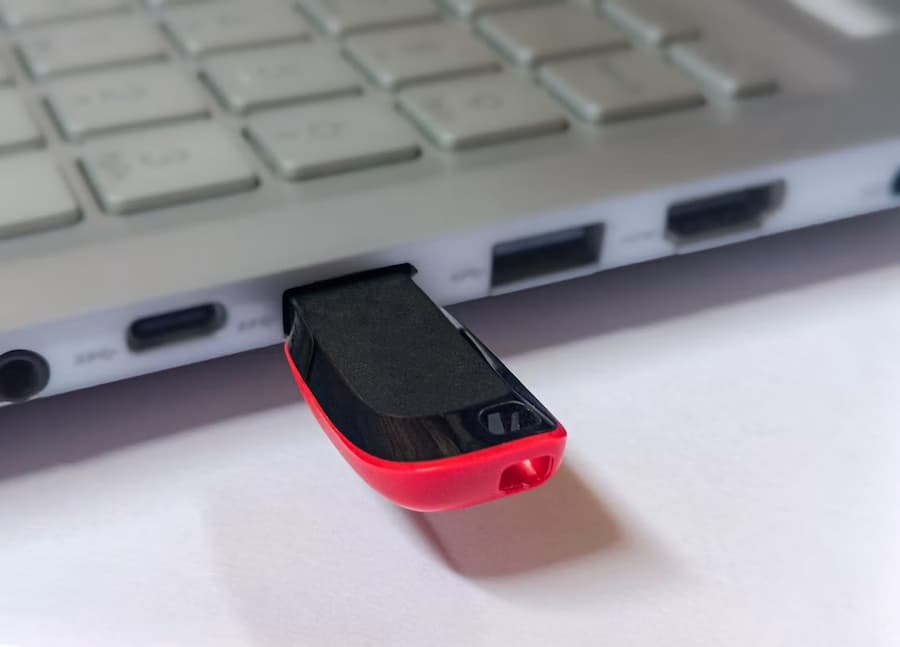

Um Fotos unter Windows oder auf dem Mac auf einen USB-Stick zu übertragen, schließe den USB-Stick an den Computer an, öffne seinen Inhalt und ziehe die gewünschten Bilder hinein. Dabei werden Kopien erstellt, sodass die Originalfotos auf dem Computer erhalten bleiben. Warte, bis die Übertragung abgeschlossen ist, und wirf das Laufwerk sicher aus, bevor du es abziehst.
Fotos unter Windows auf einen USB-Stick kopieren
- Schließe den USB-Stick an einen USB-Anschluss des Computers an. Wenn Windows nachfragt, was du mit dem Laufwerk tun möchtest, wähle die Option zum Öffnen des Ordners, um die Dateien anzuzeigen. Erscheint keine Meldung, kannst du über den Datei-Explorer darauf zugreifen.
- Öffne den USB-Stick. Drücke Windows + E, um den Datei-Explorer zu öffnen. Suche im linken Bereich nach dem Namen des USB-Sticks oder öffne Dieser PC und suche ihn unter den verfügbaren Geräten und Laufwerken. Öffne seinen Inhalt per Doppelklick und lasse das Fenster geöffnet.
- Suche die Fotos. Drücke erneut Windows + E, um ein weiteres Fenster zu öffnen, und wechsle in den Ordner, in dem du sie gespeichert hast. Üblicherweise findest du sie unter Bilder in deinem Benutzerordner. Hast du sie an einem anderen Ort abgelegt, öffne stattdessen diesen Speicherort.
- Wähle die Fotos aus und ziehe sie in das Fenster des USB-Sticks. Um mehrere einzelne Bilder auszuwählen, halte beim Anklicken die Strg-Taste gedrückt. Möchtest du den gesamten Ordnerinhalt kopieren, verwende Strg + A. Du kannst auch mehrere Bilder markieren, indem du mit der Maus einen Auswahlrahmen aufziehst.
Sobald du die Dateien über dem USB-Stick loslässt, beginnt der Kopiervorgang, ohne dass die Originale vom Computer gelöscht werden. Wiederhole den Vorgang bei Bedarf mit weiteren Fotos und achte dabei auf den verfügbaren Speicherplatz des Laufwerks.
Fotos auf dem Mac auf einen USB-Stick übertragen
Prüfe auf dem Mac zunächst den Anschluss: Hat dein USB-Stick einen USB-A-Stecker, der Computer jedoch ausschließlich USB-C-Anschlüsse, benötigst du einen Adapter von USB-A auf USB-C oder einen USB-Stick mit USB-C-Stecker.
- Schließe den USB-Stick an und öffne ihn. Das Laufwerk sollte auf dem Schreibtisch erscheinen. Öffne es mit einem Doppelklick auf sein Symbol. Wird es dort nicht angezeigt, öffne den Finder und suche den USB-Stick in der Seitenleiste.
- Suche die Fotos. Drücke bei aktivem Finder Befehl + N, um ein zweites Fenster zu öffnen. Wechsle zum Ordner Bilder oder zu dem Speicherort, an dem du die Fotos abgelegt hast. Befinden sie sich in der App Fotos, kannst du sie auch dort auswählen und in das Fenster des USB-Sticks ziehen.
- Wähle die Bilder aus und kopiere sie. Um mehrere Fotos einzeln auszuwählen, halte die Befehlstaste gedrückt, während du die jeweiligen Bilder anklickst. Mit Befehl + A wählst du den gesamten Inhalt des geöffneten Speicherorts aus. Ziehe die Auswahl anschließend auf den USB-Stick und warte, bis die Übertragung abgeschlossen ist.
Wie unter Windows werden die Fotos dabei kopiert, aber nicht vom Mac gelöscht.
Den USB-Stick sicher auswerfen
Ziehe den USB-Stick nicht ab, während die Dateien kopiert werden. Wirf ihn nach Abschluss der Übertragung über das Betriebssystem aus, um das Risiko zu verringern, dass Fotos beim Entfernen des Laufwerks beschädigt werden oder verloren gehen:
- Unter Windows: Klicke mit der rechten Maustaste auf das USB-Stick-Symbol neben der Uhr und wähle die Option zum Auswerfen des entsprechenden Laufwerks. Ist das Symbol ausgeblendet, klicke auf den Pfeil, der die weiteren Symbole anzeigt.
- Auf dem Mac: Verwende die Auswurftaste neben dem Namen des USB-Sticks im Finder. Alternativ kannst du sein Symbol vom Schreibtisch auf den Papierkorb ziehen, um ihn auszuwerfen.
Häufige Fragen zum Kopieren von Fotos
- Wie übertrage ich die Fotos auf einen anderen Computer? Schließe den USB-Stick dort an und ziehe die Bilder vom Stick in den Ordner Bilder des Zielcomputers.
- Wird durch das Kopieren Speicherplatz auf dem Computer frei? Nein. Dafür musst du die Fotos nach Abschluss des Kopiervorgangs separat vom Computer löschen. Wenn du sie vom Computer entfernst, bleiben die bereits auf dem USB-Stick gespeicherten Bilder erhalten.
- Warum werden die Fotos in einer anderen Reihenfolge angezeigt? Für das Laufwerk kann eine andere Sortierung eingestellt sein. Das bedeutet nicht, dass die Fotos fehlerhaft kopiert wurden. Öffne das Kontextmenü an einer freien Stelle im Fenster und wähle unter Sortieren nach dasselbe Kriterium wie im ursprünglichen Ordner, etwa Datum oder Typ.
- Was ist, wenn die Fotos auf dem Smartphone liegen? Eine Möglichkeit besteht darin, sie auf Google Drive hochzuladen und anschließend vom Computer aus darauf zuzugreifen, um sie auf den USB-Stick herunterzuladen.


