
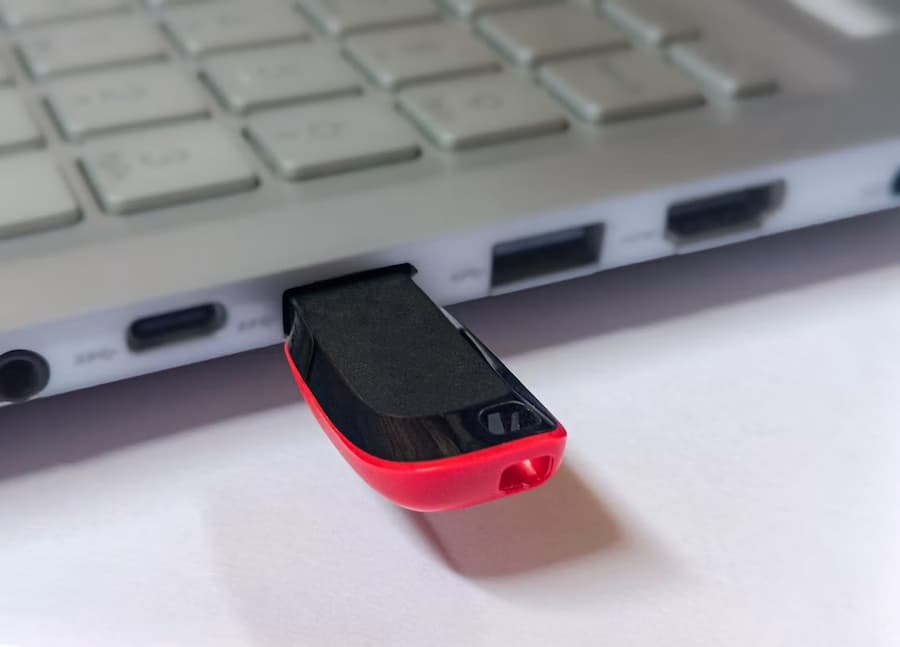

Para passar fotos para um pendrive no Windows ou no Mac, conecte o dispositivo USB ao computador, abra seu conteúdo e arraste para ele as imagens que deseja guardar. O processo cria uma cópia, ou seja, as fotos originais permanecem no computador. Aguarde o fim da transferência e ejete a unidade com segurança antes de desconectá-la.
Como copiar fotos para um pendrive no Windows
- Conecte o pendrive a uma porta USB do computador. Se o Windows exibir um aviso perguntando o que você deseja fazer com ele, escolha a opção de abrir a pasta para visualizar os arquivos. Se nenhuma mensagem aparecer, você pode acessá-lo pelo Explorador de Arquivos.
- Abra o pendrive. Pressione Windows + E para abrir o Explorador. Procure o nome do pendrive no painel à esquerda ou acesse Este Computador e encontre-o entre os dispositivos e unidades disponíveis. Dê um clique duplo para exibir seu conteúdo e deixe essa janela aberta.
- Localize as fotos. Pressione Windows + E novamente para abrir outra janela e acesse a pasta onde elas estão salvas. Normalmente, elas ficam em Imagens, dentro da sua pasta de usuário, mas, se você as salvou em outro lugar, acesse o local escolhido.
- Selecione as fotos e arraste-as para a janela do pendrive. Para escolher várias imagens individualmente, mantenha a tecla Ctrl pressionada enquanto clica nelas; se quiser copiar todo o conteúdo da pasta, use Ctrl + A. Você também pode selecionar um grupo arrastando o mouse para criar uma área de seleção.
Ao soltar os arquivos no pendrive, a cópia será iniciada, sem excluir os originais do computador. Repita o processo com as demais fotos que precisar, respeitando o espaço disponível na unidade.
Como passar fotos para um pendrive no Mac
No Mac, comece verificando a conexão: se o seu pendrive usa USB-A e o computador só tem portas USB-C, você precisará de um adaptador de USB-A para USB-C ou de um pendrive com conector USB-C.
- Conecte e abra o pendrive. A unidade deve aparecer na mesa. Dê um clique duplo no ícone para abri-la; se ele não aparecer, abra o Finder e procure o pendrive na barra lateral.
- Localize as fotos. Com o Finder ativo, pressione Command + N para abrir uma segunda janela. Você pode acessar a pasta Imagens ou o local onde salvou as fotos. Se elas estiverem no aplicativo Fotos, também é possível selecioná-las ali e arrastá-las para a janela do pendrive.
- Selecione e copie as imagens. Para escolher várias fotos individualmente, mantenha a tecla Command pressionada enquanto clica em cada uma. Para selecionar todo o conteúdo do local aberto, use Command + A. Depois, arraste a seleção para o pendrive e aguarde o fim da transferência.
Assim como no Windows, essa operação copia as fotos, mas não as apaga do Mac.
Como ejetar o pendrive com segurança
Não desconecte o pendrive enquanto os arquivos estiverem sendo copiados. Quando a transferência terminar, ejete-o pelo sistema para reduzir o risco de as fotos serem corrompidas ou perdidas ao remover a unidade:
- No Windows: clique com o botão direito no ícone do dispositivo USB ao lado do relógio e selecione a opção de ejetar a unidade correspondente. Se o ícone estiver oculto, clique na seta que exibe os ícones adicionais.
- No Mac: use o botão de ejetar ao lado do nome do pendrive no Finder. Você também pode arrastar o ícone dele da mesa para o Lixo para ejetá-lo.
Dúvidas frequentes ao copiar fotos
- Como levar as fotos para outro computador? Conecte o pendrive ao outro computador e arraste as imagens dele para a pasta Imagens do computador de destino.
- Copiar as fotos libera espaço no computador? Não. Para isso, você precisará apagar as fotos do computador separadamente depois de concluir a cópia. Excluí-las do computador não apaga as que já estão salvas no pendrive.
- Por que as fotos aparecem em outra ordem? A unidade pode usar um critério de classificação diferente; isso não significa que as fotos tenham sido copiadas incorretamente. Abra o menu de contexto em uma área vazia da janela e ajuste a opção Classificar por para usar o mesmo critério da pasta original, como data ou tipo.
- E se as fotos estiverem no celular? Uma alternativa é enviá-las para o Google Drive e depois acessá-lo pelo computador para baixá-las no pendrive.


