
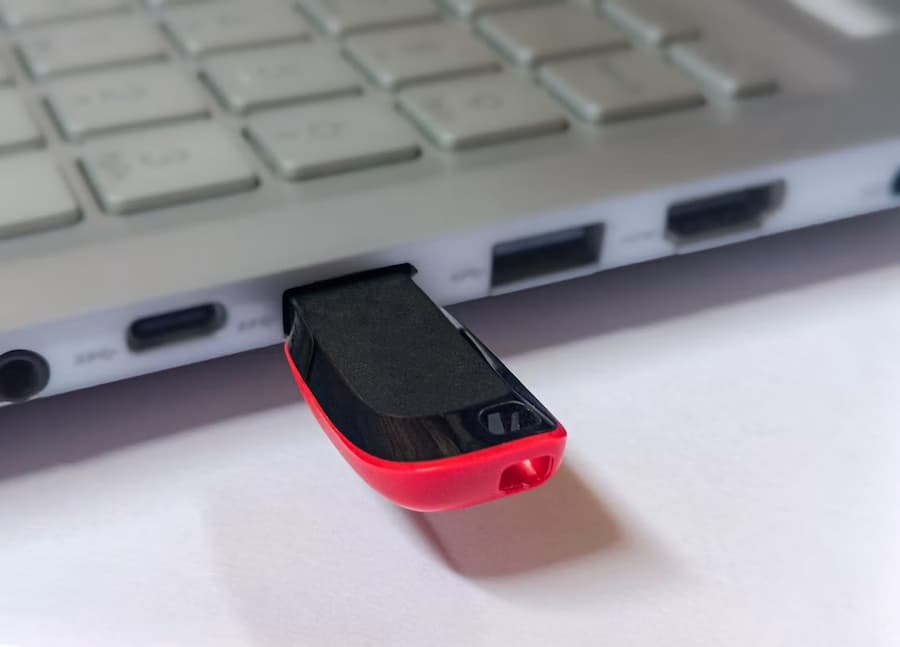

Pour transférer des photos sur une clé USB depuis un PC Windows ou un Mac, branchez la clé sur l’ordinateur, ouvrez son contenu et faites-y glisser les images que vous souhaitez enregistrer. Cette opération crée une copie : les photos originales restent donc sur l’ordinateur. Attendez la fin du transfert, puis éjectez la clé en toute sécurité avant de la débrancher.
Comment copier des photos sur une clé USB sous Windows
- Branchez la clé sur un port USB de l’ordinateur. Si Windows affiche une notification vous demandant ce que vous souhaitez faire, choisissez l’option permettant d’ouvrir le dossier pour afficher les fichiers. Si aucun message n’apparaît, vous pouvez y accéder depuis l’Explorateur de fichiers.
- Ouvrez la clé USB. Appuyez sur Windows + E pour ouvrir l’Explorateur. Repérez le nom de la clé dans le volet de gauche ou ouvrez Ce PC pour la retrouver parmi les périphériques et lecteurs disponibles. Double-cliquez dessus pour afficher son contenu et laissez cette fenêtre ouverte.
- Retrouvez vos photos. Appuyez à nouveau sur Windows + E pour ouvrir une autre fenêtre, puis accédez au dossier dans lequel elles sont enregistrées. Elles se trouvent généralement dans Images, au sein de votre dossier utilisateur. Si vous les avez enregistrées ailleurs, rendez-vous à l’emplacement choisi.
- Sélectionnez les photos et faites-les glisser vers la fenêtre de la clé USB. Pour choisir plusieurs images non contiguës, maintenez la touche Ctrl enfoncée tout en cliquant sur chacune d’elles. Pour copier tout le contenu du dossier, utilisez Ctrl + A. Vous pouvez aussi sélectionner un groupe d’images en traçant une zone de sélection avec la souris.
Lorsque vous relâchez les fichiers dans la fenêtre de la clé USB, la copie démarre sans supprimer les originaux de l’ordinateur. Répétez l’opération pour les autres photos que vous souhaitez copier, dans la limite de l’espace disponible sur la clé.
Comment transférer des photos sur une clé USB sur Mac
Sur Mac, commencez par vérifier la connectique : si votre clé possède un connecteur USB-A et que l’ordinateur ne dispose que de ports USB-C, vous aurez besoin d’un adaptateur USB-A vers USB-C ou d’une clé équipée d’un connecteur USB-C.
- Branchez la clé et ouvrez-la. Elle devrait apparaître sur le bureau. Double-cliquez sur son icône pour l’ouvrir. Si vous ne la voyez pas, ouvrez le Finder et recherchez la clé USB dans la barre latérale.
- Retrouvez vos photos. Lorsque le Finder est actif, appuyez sur Commande + N pour ouvrir une seconde fenêtre. Accédez au dossier Images ou à l’emplacement où vous les avez enregistrées. Si elles se trouvent dans l’application Photos, vous pouvez également les y sélectionner et les faire glisser vers la fenêtre de la clé USB.
- Sélectionnez et copiez les images. Pour choisir plusieurs photos individuellement, maintenez la touche Commande enfoncée tout en cliquant sur chacune d’elles. Pour sélectionner tout le contenu de l’emplacement ouvert, utilisez Commande + A. Faites ensuite glisser la sélection vers la clé USB et attendez la fin du transfert.
Comme sous Windows, cette opération copie les photos sans les supprimer du Mac.
Comment éjecter la clé USB en toute sécurité
Ne débranchez pas la clé USB pendant la copie des fichiers. Une fois le transfert terminé, éjectez-la depuis le système pour limiter le risque d’endommager ou de perdre les photos en la retirant :
- Sous Windows : faites un clic droit sur l’icône de la clé USB à côté de l’horloge, puis sélectionnez l’option permettant d’éjecter le lecteur correspondant. Si l’icône est masquée, cliquez sur la flèche qui affiche les icônes supplémentaires.
- Sur Mac : utilisez le bouton d’éjection situé à côté du nom de la clé USB dans le Finder. Vous pouvez aussi faire glisser son icône depuis le bureau vers la Corbeille pour l’éjecter.
Questions fréquentes sur la copie des photos
- Comment les transférer sur un autre ordinateur ? Branchez la clé sur celui-ci, puis faites glisser les images qu’elle contient vers le dossier Images de l’ordinateur de destination.
- La copie libère-t-elle de l’espace sur l’ordinateur ? Non. Pour cela, vous devrez supprimer les photos de l’ordinateur séparément, une fois la copie terminée. Les supprimer de l’ordinateur n’efface pas celles qui sont déjà enregistrées sur la clé USB.
- Pourquoi les photos apparaissent-elles dans un ordre différent ? La clé peut utiliser un critère de tri différent : cela ne signifie pas que la copie s’est mal déroulée. Ouvrez le menu contextuel dans une zone vide de la fenêtre et réglez l’option Trier par pour utiliser le même critère que dans le dossier d’origine, par exemple la date ou le type.
- Et si les photos sont sur un téléphone ? Une solution consiste à les importer dans Google Drive, puis à y accéder depuis l’ordinateur pour les télécharger sur la clé USB.


