
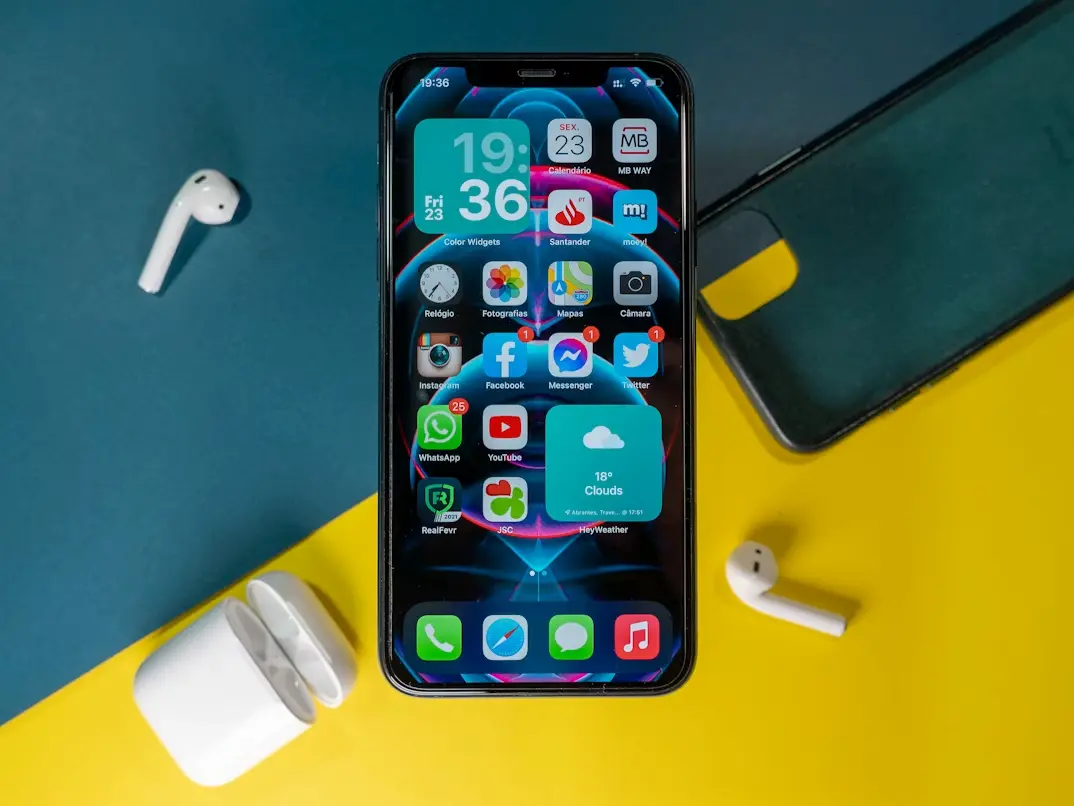

Wenn du bis hierher gekommen bist, suchst du vermutlich nach einer ganz konkreten Antwort: Wie bekomme ich Musik auf ein iPhone, um sie jederzeit zu hören – mit oder ohne Internetverbindung – ohne dich durch Apps, Abos und Synchronisierungsoptionen wühlen zu müssen. Die gute Nachricht: iOS bietet dafür weiterhin mehrere Wege, auch wenn Apple das Ganze gern in seine typische „alles ist vernetzt“-Logik verpackt – bis du ausgerechnet den richtigen Button brauchst.
Heute kannst du Songs über Apple Music aufs iPhone holen, sie direkt im iTunes Store kaufen, MP3-Dateien von einem Mac oder PC synchronisieren oder Plattformen wie Spotify nutzen, um Musik zu speichern und offline zu hören. Wenn du hingegen kostenlose Musik willst, sieht es anders aus: Es gibt Apps fürs Streaming mit Werbung und einzelne Lösungen wie bibliotheksgebundene Dienste – aber nicht alles, was nach „gratis“ klingt, landet am Ende wirklich in deiner iPhone-Musikbibliothek.
Die direktesten Wege, Musik zum iPhone hinzuzufügen
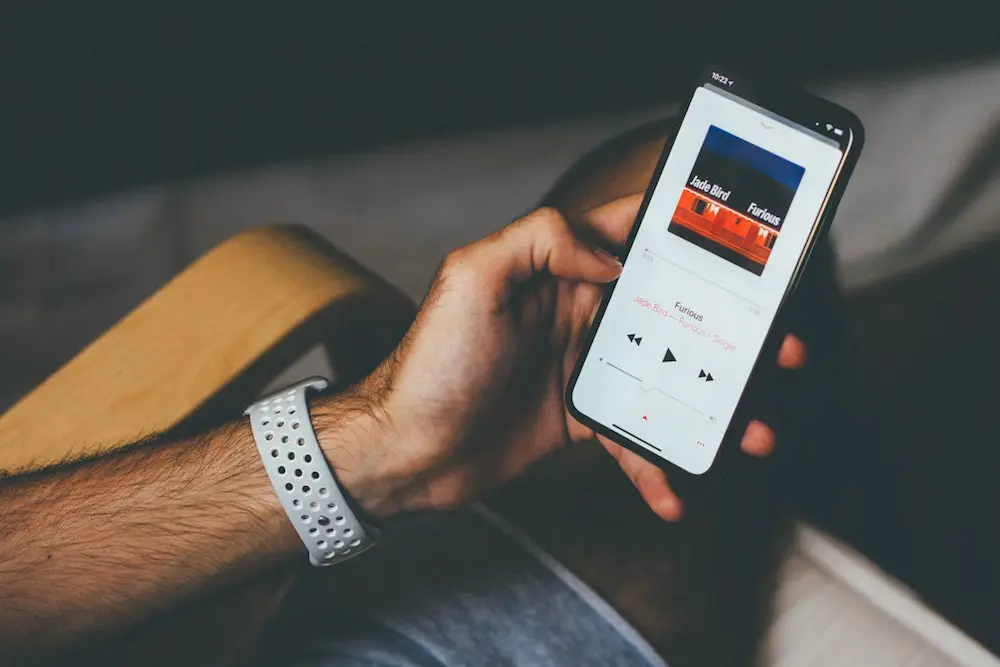
Am stärksten ins System integriert ist nach wie vor Apple Music. Wenn du ein Abo hast, aktivierst du in den Einstellungen einfach Bibliothek synchronisieren und – falls du den Prozess noch weiter automatisieren willst – zusätzlich die automatischen Downloads. Anschließend kannst du in der Musik-App nach einem Song, Album oder einer Playlist suchen, das gewünschte Element gedrückt halten und es herunterladen, um es offline zu hören. Das ist die bequemste Methode, weil alles im nativen iPhone-Ökosystem bleibt – ohne Kabel und ohne Umwege.
Wenn du Musik lieber kaufen möchtest, statt von einem Abo abhängig zu sein, geht das weiterhin über die App iTunes Store. Du suchst einfach nach Interpret, Song oder Album, tippst auf den Preis und bestätigst den Kauf per Face ID, Touch ID oder mit deinem Apple-ID-Passwort. Nach dem Download erscheint der Inhalt in der Musik-App. In Zeiten des Streamings ist das nicht mehr die populärste Option, für alle, die ihre Titel ohne monatliche Gebühren lokal verfügbar haben möchten, bleibt sie aber praktisch.
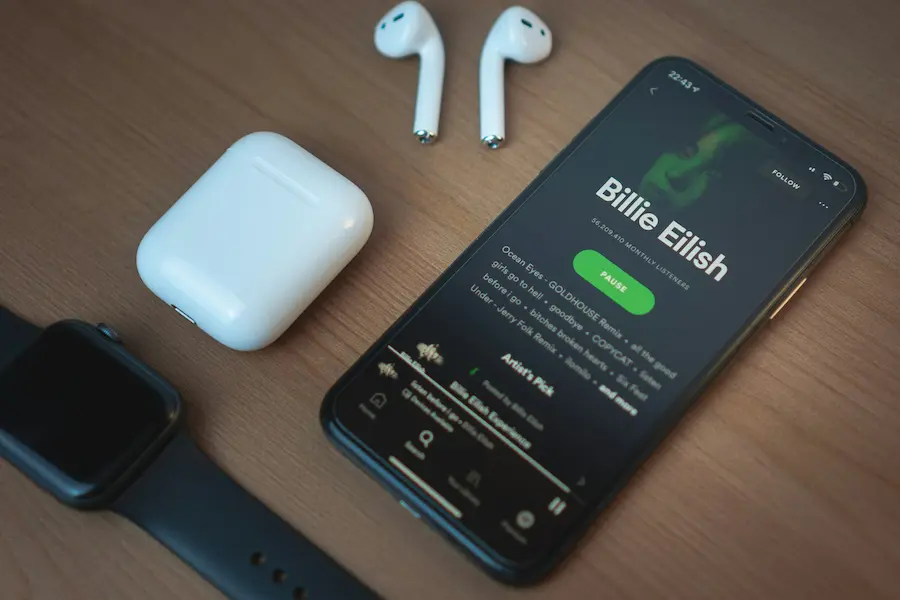
Dann gibt es noch Spotify – hier ist allerdings eine wichtige Einschränkung nötig: Songs, Alben oder Playlists lassen sich für die Offline-Wiedergabe nur mit Spotify Premium herunterladen. Die Inhalte stehen dann in der Spotify-App bereit, werden aber nicht zur Apple-Musikbibliothek hinzugefügt. Heißt: Es eignet sich zum Offline-Hören, aber nicht dazu, „Musik aufs iPhone zu übertragen“ im klassischen Sinn, den viele Nutzer noch im Kopf haben. Wenn du zusätzlich über den Browser hören willst, findest du hier eine Anleitung zum Spotify Web Player.
So überträgst du MP3-Dateien von einem Mac oder PC
Wenn du deine Musiksammlung bereits auf dem Computer hast – eigene Dateien oder MP3s, die du seit Jahren gespeichert hast –, kannst du sie aufs iPhone übertragen. Auf einem Mac mit macOS Catalina oder neuer läuft der Vorgang über den Finder. Zuerst verbindest du das iPhone per Kabel, wählst es in der Seitenleiste aus und aktivierst die manuelle Verwaltung von Musik, Filmen und TV-Sendungen. Danach öffnest du die Musik-App auf dem Mac und ziehst Songs, Alben oder Interpreten in Finder auf den iPhone-Tab.
Unter Windows oder auf einem Mac mit macOS Mojave und älter geht das weiterhin über iTunes. Nach dem Anschließen des iPhones öffnest du das Gerätesymbol, deaktivierst die automatische Synchronisierung (wenn du manuell auswählen willst, was kopiert wird) und gehst in den Bereich Musik. Sind deine Dateien noch nicht in der iTunes-Mediathek, kannst du Ordner oder einzelne Titel über das Menü „Datei“ hinzufügen. Anschließend aktivierst du Musik synchronisieren und entscheidest, ob du die gesamte Mediathek oder nur bestimmte Playlists, Interpreten, Alben oder Genres übertragen möchtest.
Ein Detail solltest du dabei unbedingt beachten: Ein iPhone kann nur Musik enthalten, die aus einer einzigen iTunes-Mediathek synchronisiert wurde. Wenn du versuchst, Songs von einem anderen Computer hinzuzufügen, kann der bisherige Inhalt gelöscht werden, bevor der neue kopiert wird. Das ist nicht gerade das intuitivste Verhalten im Apple-Universum – gilt aber weiterhin.
Was ist mit kostenloser Musik – und welche Option passt am besten?
Wenn für dich kostenlos Musik auf dem iPhone hören im Vordergrund steht, ist es am realistischsten, auf Streaming-Apps mit Gratis-Konto zu setzen. Zu den in den Quellen genannten gehören Spotify, Pandora, YouTube Music, Audiomack, iHeartRadio oder TuneIn Radio. Fürs Hören unterwegs funktioniert das gut, allerdings meist mit Werbung und Einschränkungen beim Überspringen von Songs oder beim Wiederholen eines bestimmten Titels. Anders gesagt: Damit lassen sich Songs entdecken und abspielen, aber nicht immer bis ins Detail steuern.
SoundCloud liegt in einer interessanten Zwischenposition. Du kannst viele Tracks kostenlos hören, Künstler abonnieren, Songs als Favoriten markieren und Playlists erstellen – es bietet aber keinen echten Download von Musik als Datei aufs Gerät. Mit Abo lässt sich Inhalt immerhin für die Offline-Wiedergabe innerhalb der App speichern. Das ist ein wichtiger Unterschied, denn „offline Zugriff haben“ ist nicht dasselbe wie „die Datei in der eigenen Bibliothek besitzen“.
Amazon Music ermöglicht ebenfalls kostenloses Hören mit bestimmten Einschränkungen, während Amazon-Prime-Mitglieder weniger Limits haben und zusätzliche Funktionen nutzen können, etwa das Mischen von Alben, Interpreten oder Playlists. Und dann ist da noch Freegal, eine recht spezielle Option: Der Dienst läuft über lokale Bibliotheken, erfordert die Auswahl einer teilnehmenden Bibliothek sowie den Login mit dem entsprechenden Bibliotheksausweis und erlaubt es, pro Woche eine begrenzte Anzahl an Songs herunterzuladen, um sie in der App offline zu hören.
Welche Methode passt also am besten? Apple Music ist in Sachen Komfort der sauberste Weg. Wenn du bereits Dateien auf dem Computer hast, bleiben Finder oder iTunes die praktische Lösung. Wenn du nur ohne Bezahlung hören willst, erfüllt kostenloses Streaming seinen Zweck – mit den üblichen Einschränkungen des werbefinanzierten Modells, jenem kleinen Tribut, den das Internet nie ganz vergisst. Entscheidend ist am Ende, zwischen synchronisieren, kaufen, für offline herunterladen und kostenlos streamen zu unterscheiden: Es klingt ähnlich, spielt auf dem iPhone aber in ziemlich unterschiedlichen Ligen.


