
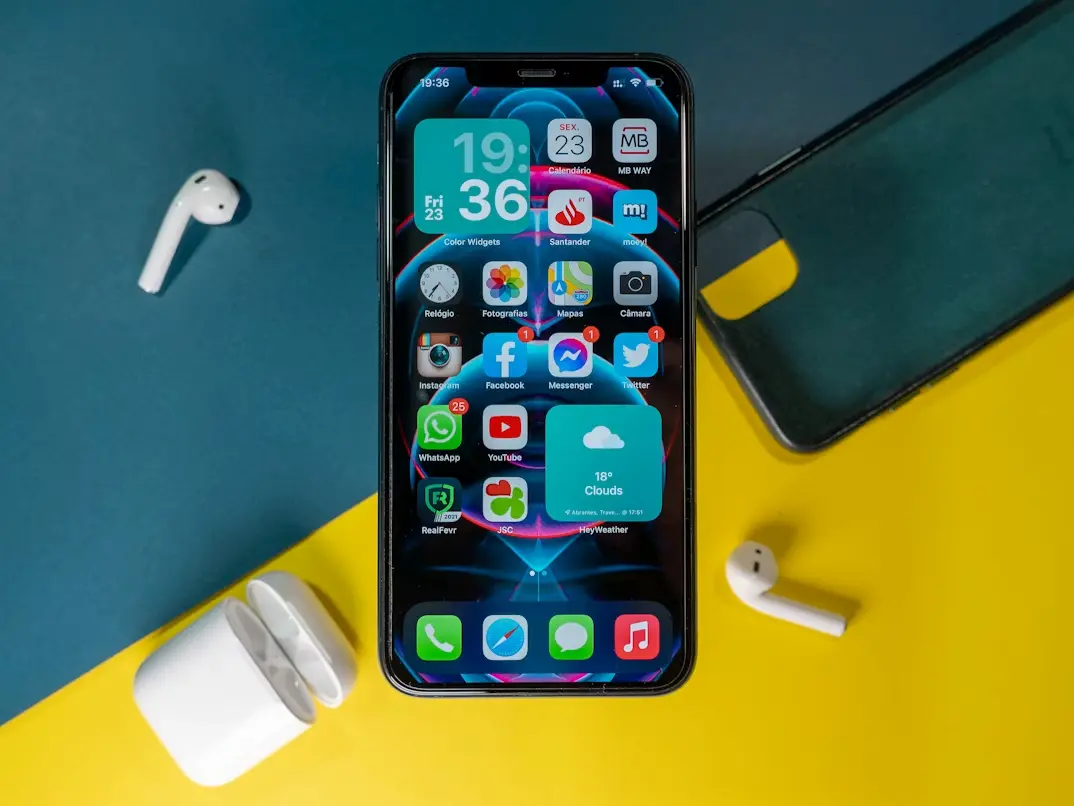

Si has llegado hasta aquí, probablemente buscas una respuesta muy concreta: cómo meter música en un iPhone para escucharla cuando quieras, con o sin conexión, y sin perderte entre apps, suscripciones y opciones de sincronización. La buena noticia es que iOS sigue ofreciendo varios caminos, aunque Apple lo haya envuelto todo con esa filosofía tan suya de “todo está conectado” hasta que justo necesitas encontrar el botón correcto.
Hoy puedes añadir canciones al iPhone desde Apple Music, comprarlas directamente en iTunes Store, sincronizar archivos MP3 desde un Mac o un PC, o recurrir a plataformas como Spotify para guardar música y escucharla offline. Y si lo que quieres es música gratis, el escenario cambia: hay apps para escuchar en streaming con anuncios y algunas soluciones concretas, como servicios vinculados a bibliotecas, pero no todo lo que suena “gratis” acaba realmente dentro de tu biblioteca del iPhone.
Las formas más directas de añadir música al iPhone
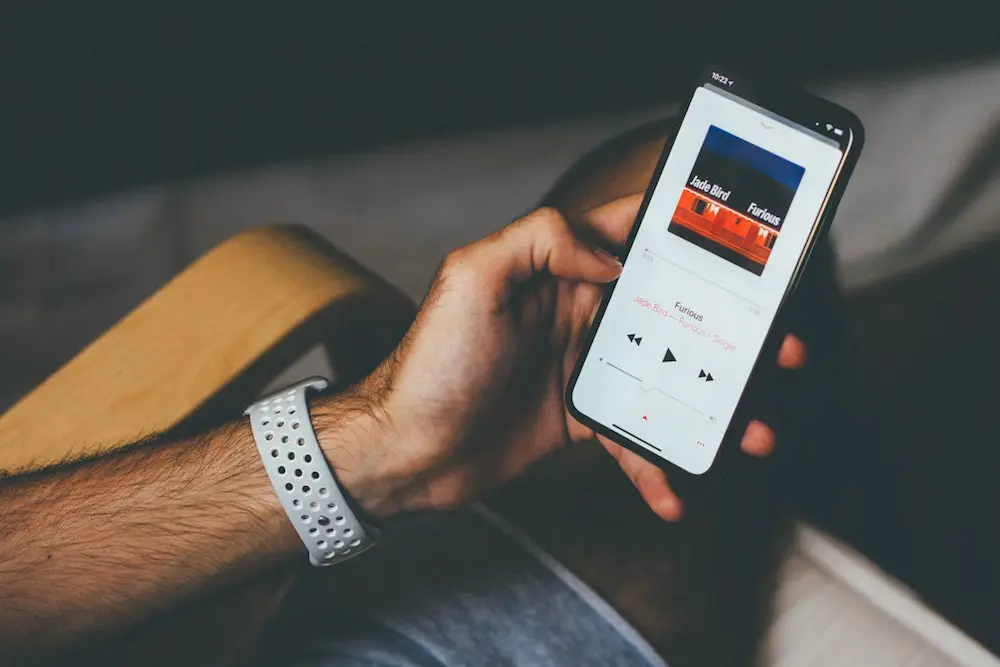
La vía más integrada sigue siendo Apple Music. Si tienes suscripción, basta con activar en Ajustes la opción Sincronizar biblioteca y, si quieres automatizar aún más el proceso, también las descargas automáticas. A partir de ahí, dentro de la app Música puedes buscar una canción, álbum o lista, mantener pulsado sobre el contenido y descargarlo para escucharlo sin conexión. Es el método más cómodo porque todo queda dentro del ecosistema nativo del iPhone, sin cables y sin pasos intermedios.
Si prefieres comprar música en lugar de depender de una suscripción, todavía puedes hacerlo desde la app iTunes Store. Solo tienes que buscar el artista, canción o álbum, tocar el precio y confirmar la compra con Face ID, Touch ID o tu contraseña del Apple ID. Una vez completada la descarga, el contenido aparece en la app Música. No es la opción más popular en plena era del streaming, pero sigue siendo útil para quien quiere tener sus pistas localizadas sin cuotas mensuales.
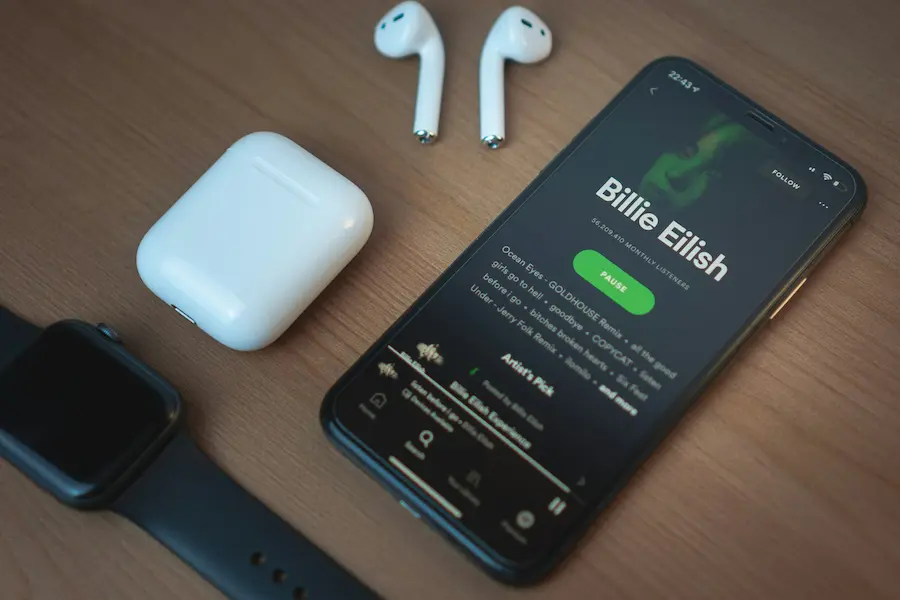
También está Spotify, aunque aquí conviene matizar: puedes descargar canciones, álbumes o listas para oírlos sin conexión solo si tienes Spotify Premium. El contenido queda disponible dentro de la app, no se añade a la biblioteca de Apple. Es decir, sirve para escuchar offline, pero no para “pasar música al iPhone” en el sentido clásico que muchos usuarios todavía tienen en mente. Si además quieres tirar del navegador, aquí tienes una guía sobre Spotify Web Player.
Cómo pasar archivos MP3 desde un Mac o un PC
Si ya tienes tu colección de música en el ordenador, con archivos propios o MP3 guardados desde hace tiempo, puedes transferirlos al iPhone. En Mac con macOS Catalina o versiones posteriores, el proceso se hace desde Finder. Primero conectas el iPhone por cable, lo seleccionas en la barra lateral y activas la gestión manual de música, películas y programas de televisión. Después abres la app Música del Mac y arrastras canciones, álbumes o artistas hacia la pestaña del iPhone en Finder.
En Windows o en macOS Mojave y versiones anteriores, el trabajo sigue pasando por iTunes. Tras conectar el iPhone, hay que entrar en el icono del dispositivo, desactivar la sincronización automática si quieres elegir manualmente qué copiar y abrir la sección Música. Si tus archivos todavía no están en la biblioteca de iTunes, puedes añadir carpetas o canciones desde el menú Archivo. Luego activas Sincronizar música y decides si quieres pasar toda la biblioteca o solo listas, artistas, álbumes o géneros concretos.
Aquí hay un detalle que conviene tener presente: un iPhone solo puede contener música sincronizada desde una única biblioteca de iTunes. Si intentas añadir canciones desde otro ordenador distinto, el contenido anterior puede eliminarse antes de copiar el nuevo. No es precisamente el comportamiento más intuitivo del universo Apple, pero sigue siendo así.
Qué pasa con la música gratis y qué opción encaja mejor
Si tu prioridad es escuchar música gratis en el iPhone, lo más realista es acudir a apps de streaming con cuenta gratuita. Entre las mencionadas en las fuentes están Spotify, Pandora, YouTube Music, Audiomack, iHeartRadio o TuneIn Radio. Funcionan bien para escuchar música sobre la marcha, aunque normalmente incluyen anuncios y limitaciones al saltar canciones o repetir una pista concreta. En otras palabras, sirven para descubrir y reproducir música, no siempre para controlarla al milímetro.
SoundCloud ocupa un punto intermedio interesante. Permite escuchar muchas canciones gratis, seguir artistas, marcar temas como favoritos y crear listas, pero no ofrece una descarga real de música al dispositivo como archivo. Con suscripción, sí puedes guardar contenido para reproducirlo offline dentro de la app. Es una diferencia importante, porque no es lo mismo “tener acceso sin conexión” que “tener el archivo en tu biblioteca”.
Amazon Music también ofrece escucha gratuita con ciertas limitaciones, mientras que los miembros de Amazon Prime disponen de menos restricciones y acceso a funciones adicionales, como mezclar álbumes, artistas o listas. Y luego está Freegal, una opción bastante particular: funciona a través de bibliotecas locales, pide seleccionar una biblioteca compatible e iniciar sesión con el carné correspondiente, y permite descargar un número limitado de canciones por semana para escucharlas sin conexión dentro de la app.
Entonces, ¿qué método te conviene más? Apple Music es el camino más limpio, en cuanto a comodidad. Si ya tienes archivos en el ordenador, Finder o iTunes siguen siendo la solución práctica. Si solo quieres escuchar sin pagar, el streaming gratuito cumple, aunque con las limitaciones habituales del modelo con anuncios, ese pequeño peaje que internet nunca termina de olvidar. Al final, la clave está en distinguir entre sincronizar, comprar, descargar para offline y escuchar gratis en streaming, porque parecen lo mismo, pero en iPhone juegan en ligas bastante distintas.


