

Si vous êtes arrivé jusqu’ici, vous cherchez probablement une réponse très précise : comment ajouter de la musique sur un iPhone pour l’écouter quand vous voulez, avec ou sans connexion, sans vous perdre entre applications, abonnements et options de synchronisation. Bonne nouvelle : iOS propose toujours plusieurs solutions, même si Apple a tendance à tout envelopper dans sa philosophie du « tout est connecté »… jusqu’au moment où vous devez justement trouver le bon bouton.
Aujourd’hui, vous pouvez ajouter des morceaux sur l’iPhone via Apple Music, les acheter directement sur l’iTunes Store, synchroniser des fichiers MP3 depuis un Mac ou un PC, ou passer par des plateformes comme Spotify pour enregistrer de la musique et l’écouter hors ligne. Et si vous cherchez de la musique gratuite, le tableau change : il existe des apps de streaming avec publicité et quelques solutions plus spécifiques, comme des services liés à des bibliothèques, mais tout ce qui se dit « gratuit » ne finit pas forcément dans la bibliothèque Musique de l’iPhone.
Les méthodes les plus directes pour ajouter de la musique à l’iPhone
La solution la plus intégrée reste Apple Music. Si vous avez un abonnement, il suffit d’activer dans Réglages l’option Synchroniser la bibliothèque et, si vous voulez aller encore plus loin dans l’automatisation, les téléchargements automatiques. Ensuite, dans l’app Musique, vous pouvez rechercher une chanson, un album ou une playlist, faire un appui long sur le contenu, puis le télécharger pour l’écouter hors connexion. C’est la méthode la plus simple, car tout reste dans l’écosystème natif de l’iPhone, sans câble et sans étape intermédiaire.
Si vous préférez acheter de la musique plutôt que de dépendre d’un abonnement, c’est toujours possible via l’app iTunes Store. Il suffit de rechercher l’artiste, le morceau ou l’album, de toucher le prix et de confirmer l’achat avec Face ID, Touch ID ou le mot de passe de votre identifiant Apple. Une fois le téléchargement terminé, le contenu apparaît dans l’app Musique. Ce n’est pas l’option la plus populaire à l’ère du streaming, mais elle reste utile pour celles et ceux qui veulent conserver leurs titres sans mensualité.
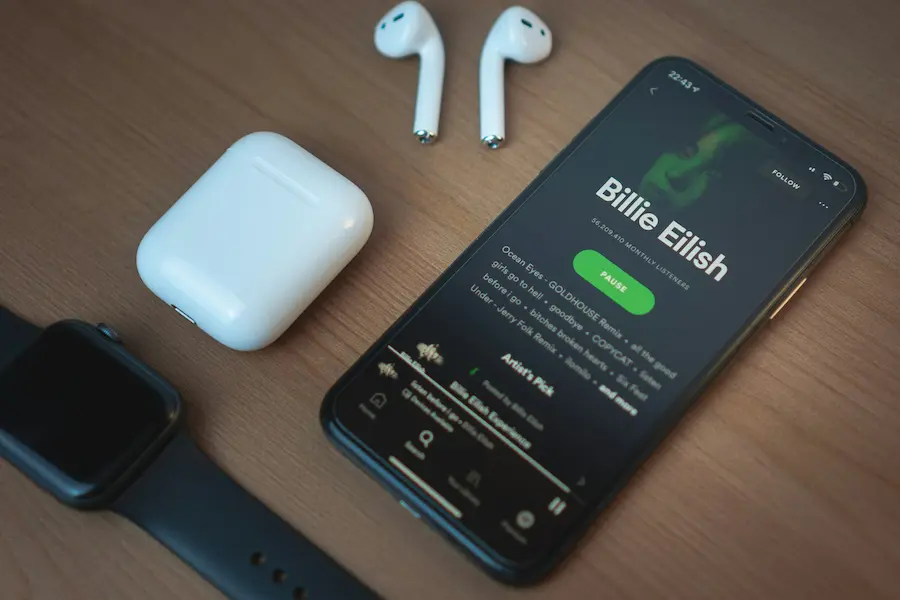
Il y a aussi Spotify, mais avec une nuance importante : vous pouvez télécharger des morceaux, des albums ou des playlists pour les écouter hors connexion uniquement avec Spotify Premium. Le contenu reste disponible dans l’application, sans être ajouté à la bibliothèque Apple. Autrement dit, c’est pratique pour l’écoute offline, mais pas pour « mettre de la musique sur l’iPhone » au sens classique que beaucoup d’utilisateurs ont encore en tête. Et si vous voulez aussi utiliser Spotify via un navigateur, voici un guide sur Spotify Web Player.
Comment transférer des fichiers MP3 depuis un Mac ou un PC
Si vous avez déjà votre collection de musique sur ordinateur, avec vos propres fichiers ou des MP3 conservés depuis longtemps, vous pouvez les transférer vers l’iPhone. Sur Mac avec macOS Catalina ou une version plus récente, la procédure passe par Finder. Vous connectez d’abord l’iPhone par câble, vous le sélectionnez dans la barre latérale, puis vous activez la gestion manuelle de la musique, des films et des émissions de télévision. Ensuite, vous ouvrez l’app Musique sur le Mac et vous faites glisser des titres, albums ou artistes vers l’onglet de l’iPhone dans Finder.
Sur Windows ou avec macOS Mojave et les versions antérieures, cela passe encore par iTunes. Après avoir connecté l’iPhone, il faut ouvrir l’icône de l’appareil, désactiver la synchronisation automatique si vous souhaitez choisir manuellement ce que vous copiez, puis aller dans la section Musique. Si vos fichiers ne sont pas encore dans la bibliothèque iTunes, vous pouvez ajouter des dossiers ou des morceaux via le menu Fichier. Ensuite, vous activez Synchroniser la musique et vous décidez si vous transférez toute la bibliothèque ou seulement des playlists, artistes, albums ou genres précis.
Un détail important à garder en tête : un iPhone ne peut contenir de la musique synchronisée qu’à partir d’une seule bibliothèque iTunes. Si vous essayez d’ajouter des morceaux depuis un autre ordinateur, le contenu précédent peut être supprimé avant la copie du nouveau. Ce n’est pas le comportement le plus intuitif dans l’univers Apple, mais c’est toujours comme ça.
Musique gratuite : à quoi s’attendre et quelle option choisir
Si votre priorité est d’écouter de la musique gratuitement sur iPhone, le plus réaliste est de passer par des apps de streaming avec un compte gratuit. Parmi celles mentionnées dans les sources : Spotify, Pandora, YouTube Music, Audiomack, iHeartRadio ou TuneIn Radio. Elles sont pratiques pour écouter de la musique en mobilité, mais incluent généralement des publicités et des limitations (nombre de passages, impossibilité de choisir précisément un titre, etc.). En clair, elles servent à découvrir et à écouter, pas toujours à tout contrôler au détail près.
SoundCloud occupe une position intermédiaire intéressante. Il permet d’écouter beaucoup de morceaux gratuitement, de suivre des artistes, de mettre des titres en favoris et de créer des playlists, mais il ne propose pas un vrai téléchargement de fichiers musicaux sur l’appareil. Avec un abonnement, vous pouvez en revanche enregistrer du contenu pour l’écouter hors connexion dans l’application. La différence est importante : « avoir accès hors ligne » n’est pas la même chose que « avoir le fichier dans sa bibliothèque ».
Amazon Music propose aussi une écoute gratuite avec certaines limitations, tandis que les membres Amazon Prime bénéficient de moins de restrictions et de fonctions supplémentaires, comme la lecture aléatoire de mélanges d’albums, d’artistes ou de playlists. Et puis il y a Freegal, une option assez particulière : elle fonctionne via des bibliothèques locales, demande de sélectionner une bibliothèque compatible et de se connecter avec la carte correspondante, et permet de télécharger un nombre limité de titres par semaine pour les écouter hors connexion dans l’application.
Alors, quelle méthode vous convient le mieux ? Apple Music reste la solution la plus « propre » en termes de confort. Si vous avez déjà des fichiers sur ordinateur, Finder ou iTunes restent les options pratiques. Si vous voulez simplement écouter sans payer, le streaming gratuit fait le job, avec les limites habituelles du modèle financé par la publicité — ce petit péage qu’internet n’oublie jamais vraiment. Au final, l’important est de bien distinguer synchroniser, acheter, télécharger pour une écoute hors ligne et écouter gratuitement en streaming : ça se ressemble, mais sur iPhone, ce sont des logiques très différentes.


