

Si has llegado hasta aquí, probablemente estés afinando tu setup para jugar o simplemente te has topado con ese ajuste llamado polling rate (tasa de sondeo) y quieres saber qué hace exactamente y si merece la pena tocarlo. La idea es sencilla: el polling rate del ratón indica cada cuánto tiempo el ratón envía información al ordenador, tanto de la posición como de los clics, y se mide en hercios (Hz). Cuanto más alto es, más a menudo reporta datos y, en teoría, menos retraso percibes entre lo que haces con la mano y lo que pasa en pantalla.
En términos de latencia, las equivalencias típicas ayudan a entenderlo rápido: 125 Hz se asocia a unos 8 ms, 250 Hz a 4 ms, 500 Hz a 2 ms, 1.000 Hz a 1 ms, y ya en terrenos más extremos, 4.000 Hz rondaría 0,25 ms y 8.000 Hz cerca de 0,125 ms. ¿Suena a ciencia ficción para un periférico tan cotidiano? Un poco sí, pero tiene sentido cuando buscas precisión fina en movimientos rápidos, especialmente en juegos competitivos donde cada milisegundo cuenta… al menos cuando el resto del hardware acompaña.
Eso sí, conviene despejar un malentendido frecuente: polling rate no es lo mismo que DPI. El DPI (puntos por pulgada) describe cuántos píxeles se desplaza el cursor por cada pulgada que mueves el ratón, es decir, sensibilidad y velocidad de movimiento. El polling rate, en cambio, va de frecuencia de reporte, y afecta al tiempo de respuesta tanto del desplazamiento como de los clics. Dicho de otra forma: puedes tener un DPI altísimo y, aun así, no estar mejorando la “inmediatez” de la señal si tu tasa de sondeo se queda corta.
Qué mejora (y qué no) al subir el polling rate
Aumentar la tasa de sondeo incrementa el número de veces por segundo que el ratón envía datos al PC, lo que puede traducirse en una sensación de mayor “pegada” en el control, sobre todo al apuntar y microajustar. Sin embargo, no es un ajuste mágico: tu CPU tiene que ser capaz de seguir el ritmo. Si el procesador no acompaña, el cambio puede resultar imperceptible o, en el peor caso, introducir input lag (justo lo contrario de lo que buscas).
El otro gran factor es el monitor y su tasa de refresco, que también se mide en Hz: es la frecuencia a la que actualiza la imagen cada segundo. Con pantallas de 120 Hz o más, se abre la puerta a notar mejoras al pasar de un ajuste bajo (como 125 Hz) a valores superiores, y con monitores de 240 Hz puede tener aún más sentido afinar este parámetro. En cambio, en un portátil típico con 60 Hz, lo normal es que el salto se diluya y el beneficio sea mínimo, por mucho que el ratón presuma de cifras espectaculares en la caja.
Además, entra en juego algo menos comentado: no todas las aplicaciones y juegos aprovechan tasas de sondeo extremadamente altas. Puedes tener un ratón capaz de frecuencias muy elevadas, un PC potente y un monitor rápido, y aun así encontrarte con que el software no está optimizado para ello. Es uno de esos detalles que a veces chocan con la expectativa del usuario “hardcore”, pero forma parte de la realidad del ecosistema.
Y hay un coste claro, especialmente en inalámbricos: más polling rate implica más consumo. Al pedirle al ratón que “hable” con el PC con más frecuencia, la batería se resiente. En palabras llanas, está emitiendo más señales en menos tiempo, así que el drenaje se acelera. ¿Vale la pena tener 1.000 Hz si eso recorta significativamente la autonomía y luego juegas con el cable puesto “por si acaso”? Ahí cada uno tiene su propia respuesta.
Cómo cambiar el polling rate: botones, teclado y apps
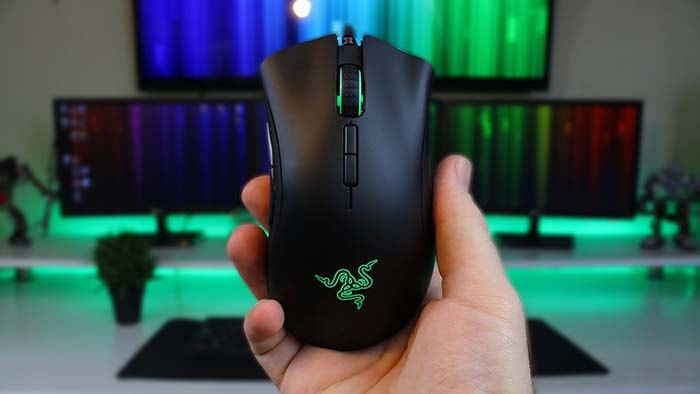
La forma de ajustar la tasa de sondeo depende del modelo, pero en general hay tres caminos. El más directo es que tu ratón incluya botones dedicados para cambiar el polling rate. Muchos modelos gaming de gama alta lo permiten: pulsas, cambias el modo y listo. Lo interesante aquí es que puedes probar rápidamente distintas configuraciones y ver si notas diferencias reales en tu uso diario, sin entrar en software ni menús.
Otra opción curiosa, que algunos ratones soportan, es cambiar el polling rate al conectarlo usando el teclado. El procedimiento se basa en desenchufar el ratón del USB, mantener pulsadas ciertas teclas numéricas mientras lo vuelves a conectar y, si se aplica correctamente, la rueda puede iluminarse como confirmación. Los atajos descritos son estos: para 125 Hz, mantener 4 y 5 a la vez al reconectar; para 500 Hz, mantener 5; y para 1.000 Hz, mantener 4. Es el tipo de función que parece salida de un “modo ingeniería” y que a más de uno le recordará a los combos secretos de la vieja escuela, pero aplicada a un periférico moderno.
El método más común hoy, y el más recomendable cuando está disponible, es utilizar la aplicación oficial del fabricante. Estas utilidades suelen centralizar la configuración del ratón, y desde ahí puedes ajustar el polling rate con precisión. En las fuentes aparecen varios ejemplos claros: en Razer se hace desde Razer Synapse entrando en la sección de rendimiento del ratón; en Logitech se gestiona con Logitech G HUB dentro de la configuración donde se muestra el “Report Rate (per second)”; SteelSeries lo integra en SteelSeries GG (Engine); Corsair lo ofrece en Corsair iCUE dentro de ajustes del dispositivo; y HyperX lo incluye en HyperX NGENUITY mediante un control deslizante que se aplica al perfil. Si ya te mueves en este mundillo, esto encaja con la tendencia actual: el periférico es hardware, sí, pero el “alma” muchas veces está en el software.
Cómo comprobar tu polling rate y cuándo usar herramientas externas
Antes de quedarte con el número que te dice una app, es útil verificar el polling rate real, porque entre configuraciones, puertos USB y perfiles, a veces la teoría y la práctica difieren. Una forma sencilla es usar un comprobador online que mida tanto el valor máximo como el promedio. El proceso típico consiste en abrir una web de test, iniciar la medición, mover el ratón de forma continua (por ejemplo, haciendo círculos) sin detenerte, parar el test y revisar los resultados de promedio y pico. En las fuentes se menciona un verificador concreto: cps-check.com en su apartado de polling rate check.
¿Y si tu ratón no tiene software oficial ni botones para ajustar la tasa? Aquí entra el terreno delicado: existen herramientas de terceros para forzar u “overclockear” ratones USB. En el contenido proporcionado se cita un paquete en GitHub llamado hidusbf, que requiere descargar un ZIP, extraerlo, ejecutar un instalador, seleccionar el dispositivo, elegir una tasa en un desplegable, instalar un servicio y reiniciar desde la propia herramienta. Es una vía posible, pero también deja claro un punto importante: si no funciona, puede que tu ratón simplemente no permita cambiarlo. Y en un mundo donde no todos los periféricos son igual de flexibles, esa limitación es más común de lo que parece.
Al final, el enfoque más sensato suele ser el mismo: empezar por valores razonables (por ejemplo, subir de 125 Hz a 500 Hz o 1.000 Hz), comprobar en un test si se aplica correctamente y evaluar si el cambio se nota en tu caso, teniendo en cuenta CPU, monitor, compatibilidad del software y, si usas inalámbrico, el impacto en batería. Porque ajustar el polling rate es uno de esos trucos que suenan a “tweak” avanzado, pero que solo brilla de verdad cuando el resto del setup está a la altura.


