


Cuando las reglas de Outlook dejan de funcionar, el buzón se convierte rápidamente en ese pequeño caos digital que nadie quiere gestionar a mano. Si estabas confiando en filtros para mover correos, clasificarlos o eliminarlos automáticamente, lo que necesitas saber primero es bastante directo: casi siempre el problema está en la propia configuración de la regla, en el orden en que se ejecuta o en alguna limitación del sistema tras cambios recientes en Outlook.
La buena noticia es que no suele hacer falta rehacer toda la organización desde cero. Tanto en el nuevo Outlook como en Outlook clásico y Outlook en la web, hay varias comprobaciones concretas que permiten recuperar el comportamiento normal. Y sí, a veces la avería es tan poco épica como una regla desactivada o una carpeta que ya no existe, algo muy propio de la informática cotidiana, más cerca de un cable suelto que de una rebelión de la IA.
Qué revisar primero si las reglas de Outlook no funcionan
El primer punto clave es confirmar si la regla se llegó a ejecutar alguna vez. Cuando se crea una regla en Outlook, no siempre se aplica automáticamente a los mensajes que ya estaban en la bandeja de entrada, así que puede ser necesario lanzarla manualmente. En el nuevo Outlook y en Outlook web esto se hace desde la configuración de correo, dentro del apartado de reglas, usando la opción para ejecutarla en ese momento. En Outlook clásico también existe la opción de ejecutar reglas manualmente sobre los mensajes ya recibidos.
Después conviene comprobar si la regla sigue activada. Parece básico, pero es una de las causas más frecuentes cuando una automatización deja de responder de repente. En las versiones modernas de Outlook se identifica con un interruptor, mientras que en la edición clásica aparece como una casilla de verificación. Si estaba desactivada, al volver a habilitarla normalmente habrá que ejecutarla de forma manual para que empiece a actuar sobre el correo pendiente.
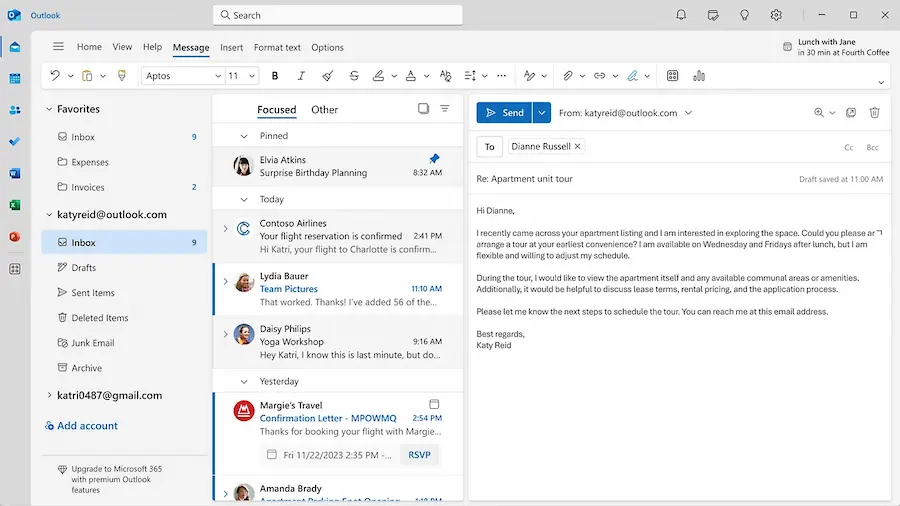
La siguiente revisión importante está en las condiciones y acciones de la propia regla. Si una regla intenta mover mensajes a una carpeta eliminada, por ejemplo, dejará de funcionar correctamente. Lo mismo ocurre si alguna condición ya no tiene sentido tras cambios en la cuenta o en la estructura del buzón. En esos casos, lo más eficaz es editar la regla, corregir el destino o simplificar su lógica y guardar los cambios.
También merece atención el lugar donde se guarda la regla en Outlook clásico, porque puede residir en el servidor de Exchange o quedarse asociada al cliente. La diferencia no es menor: las reglas del servidor se ejecutan independientemente del dispositivo desde el que uses la cuenta, mientras que las del cliente dependen de ese equipo concreto y de que Outlook esté en uso.
Conflictos entre reglas, orden de ejecución y límites
Si las reglas están bien configuradas pero el resultado sigue siendo errático, el problema suele estar en cómo interactúan entre sí. Outlook ejecuta las reglas en un orden determinado, así que dos reglas compatibles sobre el papel pueden acabar pisándose. Un ejemplo típico es tener una regla que mueve los correos de una persona concreta a una carpeta y otra que elimina los mensajes con archivos adjuntos. Si un mismo correo cumple ambas condiciones, el orden decide el desenlace.
Por eso es útil reorganizar la lista de reglas para que las más prioritarias se ejecuten antes. En el nuevo Outlook y en Outlook web se pueden arrastrar desde el icono lateral correspondiente, mientras que en Outlook clásico se recolocan con las flechas de subir y bajar. Junto a esto, existe una opción muy práctica: detener el procesamiento de más reglas después de ejecutar una determinada. Esa casilla evita que un mensaje siga pasando por filtros posteriores y reduce bastante los conflictos.
Otro factor menos visible es el límite interno de Outlook para almacenar reglas. No se trata de un número fijo de reglas, sino de un máximo aproximado de 256 KB para el conjunto. Las reglas sencillas ocupan poco, pero las complejas, con muchas condiciones o acciones, consumen bastante más espacio. Traducido al mundo real: puedes tener muchas reglas, aunque no infinitas, por mucho que el buzón parezca una partida avanzada de gestión de recursos.
Si varias reglas han dejado de funcionar de golpe, puede ser señal de que has llegado a ese techo. En ese escenario conviene borrar reglas antiguas que ya no uses y recortar las más recargadas. A veces no hace falta eliminar una automatización entera, sino quitar condiciones redundantes para que vuelva a entrar dentro de los márgenes que Outlook tolera.
El caso especial tras pasar de Outlook clásico al nuevo
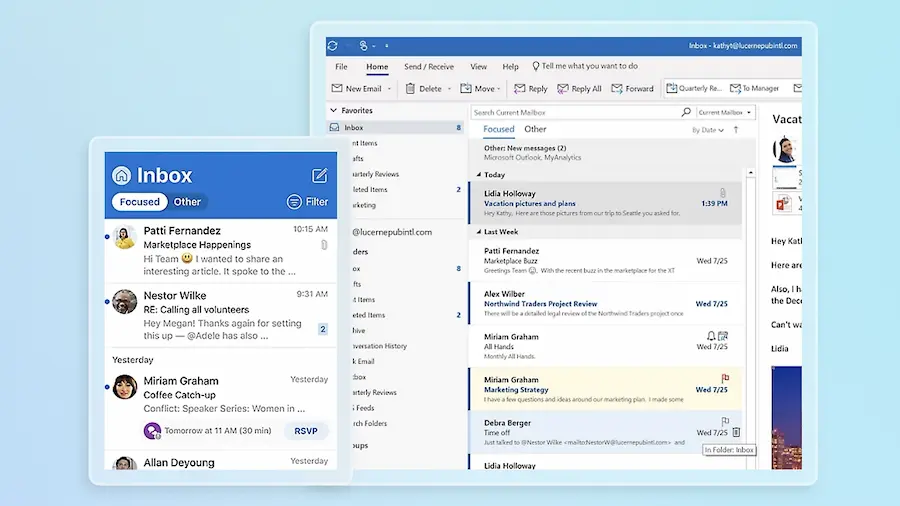
Hay una situación especialmente delicada: el salto de Outlook clásico al nuevo Outlook. Algunas reglas que funcionaban antes pueden fallar si dependían de condiciones o acciones del lado del cliente, es decir, de funciones que no quedan totalmente contenidas dentro del propio Outlook en su nueva lógica. Entre esos casos están acciones como reproducir un sonido, enviar ciertos avisos o mover mensajes a carpetas locales del ordenador.
Cuando una regla antigua depende de ese tipo de comportamiento, lo normal es que haya que revisarla y adaptarla. Si la regla solo tenía sentido por una condición de cliente, incluso puede resultar más práctico eliminarla. Si todavía es útil, la alternativa pasa por editarla para que use acciones compatibles con el entorno actual, como mover, eliminar, categorizar o marcar mensajes, siempre dentro de las opciones que Outlook sí gestiona de forma nativa.
Una vez ajustada, lo recomendable es guardarla y ejecutarla manualmente para comprobar que responde como debe. ¿La idea? No dar por hecho que el cambio de interfaz es solo cosmético. En este caso, detrás del rediseño hay diferencias reales en el modo en que Outlook procesa ciertas reglas, y eso explica buena parte de los fallos que aparecen tras la migración.
En resumen, si las reglas de Outlook no funcionan, conviene empezar por lo esencial y avanzar hacia lo más específico: ejecutarlas manualmente, verificar que están activadas, revisar carpetas y condiciones, corregir conflictos por orden de prioridad, reducir complejidad y, si has cambiado de versión, comprobar si dependían de funciones del cliente. No es la reparación más glamurosa del universo geek, pero devuelve algo muy valioso: un correo que vuelve a comportarse como debería.


