


Quando as regras do Outlook param de funcionar, a caixa de entrada vira rapidamente aquele pequeno caos digital que ninguém quer organizar na mão. Se você estava contando com filtros para mover, classificar ou excluir e-mails automaticamente, a primeira coisa a saber é bem direta: quase sempre o problema está na própria configuração da regra, na ordem em que ela é executada ou em alguma limitação do sistema após mudanças recentes no Outlook.
A boa notícia é que, na maioria das vezes, não é preciso refazer toda a organização do zero. Tanto no novo Outlook quanto no Outlook clássico e no Outlook na web, existem verificações bem objetivas que ajudam a recuperar o comportamento normal. E sim: às vezes a falha é tão pouco épica quanto uma regra desativada ou uma pasta que já não existe — bem a cara da informática do dia a dia, mais parecida com um cabo frouxo do que com uma rebelião da IA.
O que verificar primeiro se as regras do Outlook não funcionam
O primeiro ponto-chave é confirmar se a regra chegou a ser executada alguma vez. Quando você cria uma regra no Outlook, ela nem sempre é aplicada automaticamente às mensagens que já estavam na caixa de entrada — então pode ser necessário executá-la manualmente. No novo Outlook e no Outlook na web, isso é feito nas configurações de e-mail, na seção de regras, usando a opção para executá-la naquele momento. No Outlook clássico, também existe a opção de executar regras manualmente sobre mensagens já recebidas.
Depois, vale conferir se a regra continua ativada. Parece básico, mas é uma das causas mais comuns quando uma automação para de responder de repente. Nas versões mais modernas do Outlook, isso aparece como um interruptor; na edição clássica, como uma caixa de seleção. Se ela estiver desativada, ao habilitá-la novamente, normalmente será preciso executá-la manualmente para que comece a agir sobre o e-mail pendente.
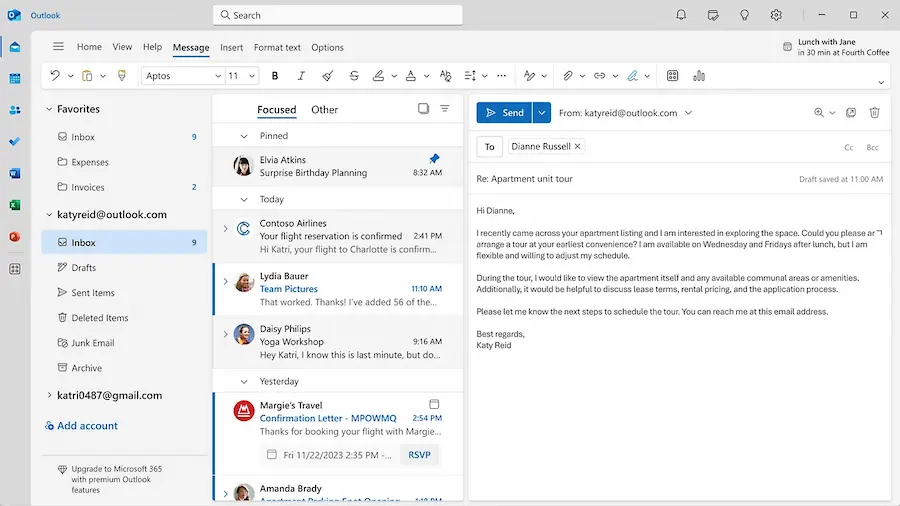
A próxima verificação importante está nas condições e ações da própria regra. Se uma regra tenta mover mensagens para uma pasta apagada, por exemplo, ela vai parar de funcionar direito. O mesmo acontece se alguma condição deixou de fazer sentido após mudanças na conta ou na estrutura da caixa de correio. Nesses casos, o mais eficaz é editar a regra, corrigir o destino ou simplificar sua lógica e salvar as alterações.
No Outlook clássico, também vale prestar atenção em onde a regra é salva, porque ela pode ficar no servidor do Exchange ou associada ao cliente. A diferença é importante: regras do servidor são executadas independentemente do dispositivo que você usa para acessar a conta, enquanto as regras do cliente dependem daquele computador específico e de o Outlook estar aberto/em uso.
Conflitos entre regras, ordem de execução e limites
Se as regras estão bem configuradas, mas o resultado continua inconsistente, o problema geralmente está em como elas interagem entre si. O Outlook executa as regras em uma ordem determinada, então duas regras que parecem compatíveis no papel podem acabar entrando em conflito. Um exemplo típico é ter uma regra que move e-mails de uma pessoa específica para uma pasta e outra que exclui mensagens com anexos. Se um mesmo e-mail atender às duas condições, a ordem vai decidir o desfecho.
Por isso, é útil reorganizar a lista de regras para que as mais prioritárias rodem primeiro. No novo Outlook e no Outlook na web, dá para arrastá-las pelo ícone lateral correspondente; já no Outlook clássico, a reorganização é feita com as setas de subir e descer. Além disso, existe uma opção bem prática: parar o processamento de mais regras depois de executar uma determinada. Essa caixa evita que uma mensagem continue passando por filtros posteriores e reduz bastante os conflitos.
Outro fator menos visível é o limite interno do Outlook para armazenar regras. Não é um número fixo de regras, e sim um máximo aproximado de 256 KB para o conjunto. Regras simples ocupam pouco, mas as mais complexas — com muitas condições ou ações — consomem bem mais espaço. Traduzindo para a vida real: dá para ter muitas regras, mas não infinitas, por mais que a caixa de entrada pareça uma partida avançada de gestão de recursos.
Se várias regras pararam de funcionar de uma vez, pode ser um sinal de que você chegou a esse limite. Nesse cenário, vale apagar regras antigas que você não usa mais e enxugar as mais pesadas. Às vezes não é preciso excluir uma automação inteira, mas remover condições redundantes para que ela volte a caber dentro do que o Outlook tolera.
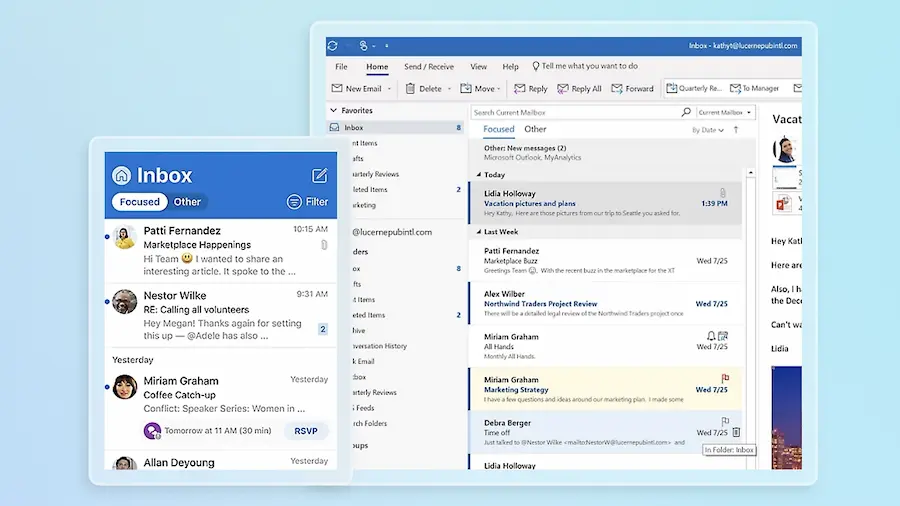
O caso especial ao passar do Outlook clássico para o novo
Há uma situação especialmente delicada: a mudança do Outlook clássico para o novo Outlook. Algumas regras que funcionavam antes podem falhar se dependiam de condições ou ações do lado do cliente — ou seja, recursos que não ficam totalmente contidos no próprio Outlook nessa nova lógica. Entre esses casos estão ações como reproduzir um som, enviar certos avisos ou mover mensagens para pastas locais do computador.
Quando uma regra antiga depende desse tipo de comportamento, o normal é precisar revisá-la e adaptá-la. Se ela só fazia sentido por causa de uma condição do cliente, pode até ser mais prático excluí-la. Se ainda for útil, a alternativa é editá-la para usar ações compatíveis com o ambiente atual, como mover, excluir, categorizar ou sinalizar mensagens, sempre dentro das opções que o Outlook realmente gerencia de forma nativa.
Depois de ajustar, o ideal é salvar e executar a regra manualmente para confirmar que ela está respondendo como deveria. A ideia é não assumir que a mudança de interface é apenas cosmética. Nesse caso, por trás do redesign existem diferenças reais na forma como o Outlook processa certas regras — e isso explica boa parte das falhas que aparecem após a migração.
Em resumo, se as regras do Outlook não funcionam, o melhor é começar pelo básico e ir para o mais específico: executá-las manualmente, verificar se estão ativas, revisar pastas e condições, corrigir conflitos por ordem de prioridade, reduzir a complexidade e, se você mudou de versão, checar se elas dependiam de recursos do cliente. Não é o conserto mais glamouroso do universo geek, mas devolve algo muito valioso: um e-mail que volta a se comportar como deveria.


