


Wenn Outlook-Regeln nicht mehr funktionieren, wird das Postfach schnell zu genau jenem kleinen digitalen Chaos, das niemand manuell sortieren möchte. Wenn du dich darauf verlassen hast, dass Filter E-Mails automatisch verschieben, kategorisieren oder löschen, solltest du als Erstes Folgendes wissen: In den meisten Fällen liegt die Ursache in der Regelkonfiguration selbst, in der Reihenfolge der Ausführung oder in einer Systembegrenzung nach jüngsten Änderungen in Outlook.
Die gute Nachricht: Meistens muss man die gesamte Organisation nicht von Grund auf neu aufbauen. Sowohl im neuen Outlook als auch in Outlook (klassisch) und Outlook im Web gibt es mehrere konkrete Prüfungen, mit denen sich das normale Verhalten wiederherstellen lässt. Und ja: Manchmal ist der Fehler so unspektakulär wie eine deaktivierte Regel oder ein Ordner, den es nicht mehr gibt – typische Alltags-IT, eher ein lockeres Kabel als eine KI-Rebellion.
Was du zuerst prüfen solltest, wenn Outlook-Regeln nicht funktionieren
Der erste zentrale Punkt ist zu prüfen, ob die Regel überhaupt jemals ausgeführt wurde. Beim Erstellen einer Regel in Outlook wird sie nicht immer automatisch auf Nachrichten angewendet, die bereits im Posteingang lagen – daher kann es nötig sein, sie manuell auszuführen. Im neuen Outlook und in Outlook im Web geht das über die E-Mail-Einstellungen im Bereich „Regeln“, mit der Option, sie sofort auszuführen. In Outlook (klassisch) gibt es ebenfalls die Möglichkeit, Regeln manuell auf bereits eingegangene Nachrichten anzuwenden.
Danach solltest du kontrollieren, ob die Regel weiterhin aktiviert ist. Das klingt banal, ist aber eine der häufigsten Ursachen, wenn eine Automatisierung plötzlich nicht mehr reagiert. In den modernen Outlook-Versionen erkennt man das an einem Schalter, in der klassischen Edition an einem Kontrollkästchen. War sie deaktiviert, muss man sie nach dem erneuten Aktivieren in der Regel manuell ausführen, damit sie auf noch ausstehende E-Mails wirkt.
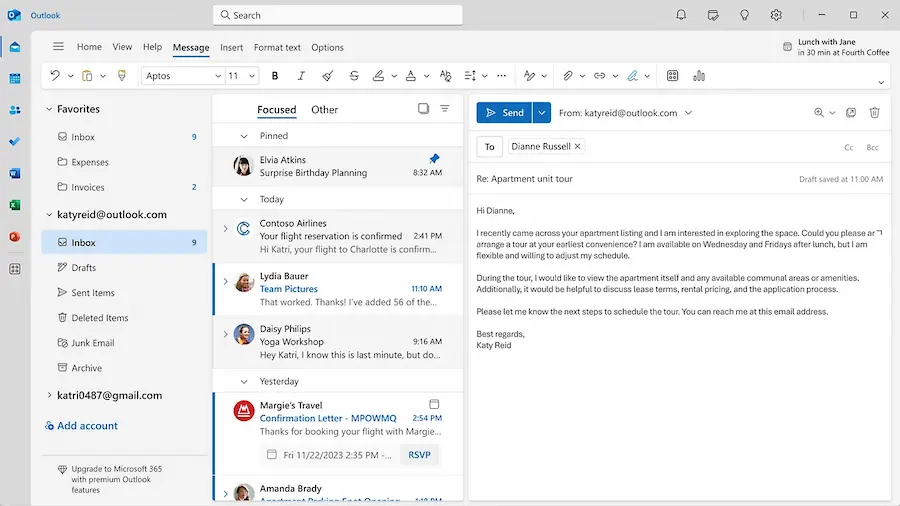
Der nächste wichtige Check betrifft die Bedingungen und Aktionen der Regel selbst. Wenn eine Regel beispielsweise versucht, Nachrichten in einen gelöschten Ordner zu verschieben, funktioniert sie nicht korrekt. Dasselbe gilt, wenn bestimmte Bedingungen nach Änderungen am Konto oder an der Postfachstruktur keinen Sinn mehr ergeben. In solchen Fällen ist es am effektivsten, die Regel zu bearbeiten, das Ziel zu korrigieren oder die Logik zu vereinfachen und die Änderungen zu speichern.
Auch der Speicherort der Regel verdient Aufmerksamkeit – insbesondere in Outlook (klassisch), da sie entweder auf dem Exchange-Server liegen oder nur dem Client zugeordnet sein kann. Der Unterschied ist relevant: Serverregeln werden unabhängig davon ausgeführt, von welchem Gerät aus du das Konto nutzt, während Clientregeln an den jeweiligen Computer gebunden sind und davon abhängen, dass Outlook dort läuft.
Konflikte zwischen Regeln, Ausführungsreihenfolge und Limits
Wenn die Regeln korrekt eingerichtet sind, das Ergebnis aber weiterhin unzuverlässig ist, liegt das Problem oft an ihrem Zusammenspiel. Outlook führt Regeln in einer bestimmten Reihenfolge aus – dadurch können sich zwei Regeln, die auf dem Papier kompatibel wirken, gegenseitig aushebeln. Ein typisches Beispiel: Eine Regel verschiebt E-Mails einer bestimmten Person in einen Ordner, eine andere löscht Nachrichten mit Anhängen. Erfüllt eine E-Mail beide Bedingungen, entscheidet die Reihenfolge über das Ergebnis.
Darum ist es sinnvoll, die Reihenfolge der Regeln so anzupassen, dass die wichtigsten zuerst laufen. Im neuen Outlook und in Outlook im Web kann man sie am entsprechenden seitlichen Symbol per Drag-and-drop verschieben, in Outlook (klassisch) ordnet man sie mit den Pfeilen nach oben und unten neu. Zusätzlich gibt es eine sehr praktische Option: die Verarbeitung weiterer Regeln nach der Ausführung einer bestimmten Regel zu stoppen. Diese Einstellung verhindert, dass eine Nachricht anschließend noch durch weitere Filter läuft, und reduziert Konflikte deutlich.
Ein weiterer, weniger sichtbarer Faktor ist das interne Limit von Outlook für das Speichern von Regeln. Es geht dabei nicht um eine feste Anzahl an Regeln, sondern um eine Obergrenze von ungefähr 256 KB für alle Regeln zusammen. Einfache Regeln belegen wenig, komplexe Regeln mit vielen Bedingungen oder Aktionen verbrauchen deutlich mehr. Praktisch heißt das: Du kannst viele Regeln haben – aber nicht unbegrenzt, selbst wenn sich das Postfach wie ein fortgeschrittenes Ressourcenmanagement-Spiel anfühlt.
Wenn mehrere Regeln plötzlich gleichzeitig nicht mehr funktionieren, kann das ein Hinweis darauf sein, dass du dieses Limit erreicht hast. Dann lohnt es sich, alte Regeln zu löschen, die du nicht mehr nutzt, und überladene Regeln zu verschlanken. Manchmal muss man nicht die gesamte Automatisierung entfernen, sondern nur redundante Bedingungen streichen, damit sie wieder innerhalb der Grenzen bleibt, die Outlook akzeptiert.
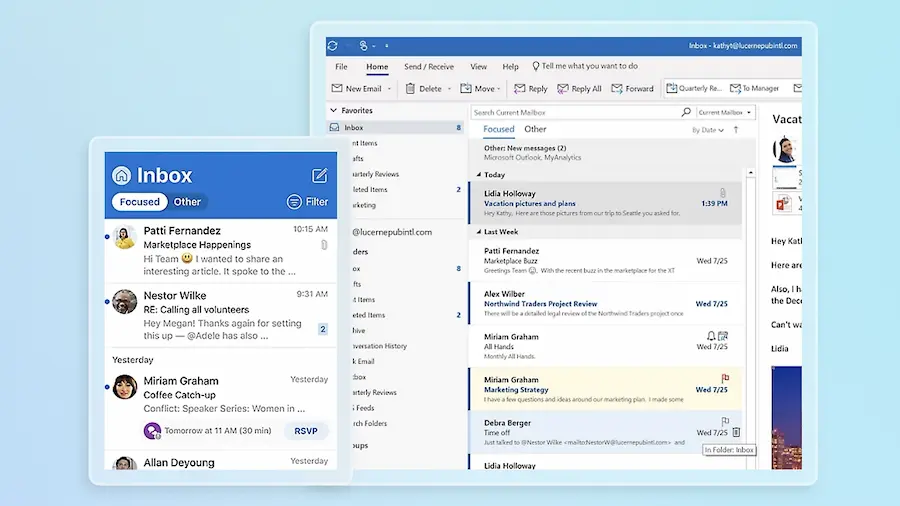
Der Sonderfall beim Wechsel von Outlook (klassisch) zum neuen Outlook
Eine besonders heikle Situation ist der Umstieg von Outlook (klassisch) auf das neue Outlook. Einige Regeln, die zuvor funktioniert haben, können ausfallen, wenn sie von Bedingungen oder Aktionen auf Client-Seite abhingen – also von Funktionen, die in der neuen Outlook-Logik nicht vollständig innerhalb von Outlook selbst abgebildet werden. Dazu zählen beispielsweise Aktionen wie das Abspielen eines Sounds, das Senden bestimmter Hinweise oder das Verschieben von Nachrichten in lokale Ordner auf dem Computer.
Wenn eine ältere Regel auf ein solches Verhalten angewiesen ist, muss man sie üblicherweise prüfen und anpassen. Wenn die Regel nur wegen einer Client-Bedingung sinnvoll war, kann es sogar praktischer sein, sie zu löschen. Ist sie weiterhin nützlich, solltest du sie so bearbeiten, dass sie kompatible Aktionen nutzt – etwa Verschieben, Löschen, Kategorisieren oder Markieren von Nachrichten –, also Optionen, die Outlook nativ verwaltet.
Nach der Anpassung empfiehlt es sich, die Regel zu speichern und manuell auszuführen, um zu prüfen, ob sie wie erwartet reagiert. Der Gedanke dahinter: Man sollte nicht davon ausgehen, dass der Wechsel der Oberfläche nur kosmetisch ist. In diesem Fall bringt das Redesign reale Unterschiede mit sich, wie Outlook bestimmte Regeln verarbeitet – und genau das erklärt einen großen Teil der Fehler, die nach der Migration auftreten.
Zusammengefasst gilt: Wenn Outlook-Regeln nicht funktionieren, solltest du bei den Basics beginnen und dich dann zu den spezifischeren Punkten vorarbeiten – Regeln manuell ausführen, prüfen, ob sie aktiviert sind, Ordner und Bedingungen kontrollieren, Konflikte durch Priorität und Reihenfolge beheben, die Komplexität reduzieren und bei einem Versionswechsel klären, ob Client-Funktionen beteiligt waren. Es ist nicht die glamouröseste Reparatur im Geek-Universum, aber sie bringt etwas sehr Wertvolles zurück: ein Postfach, das sich wieder so verhält, wie es sollte.


