


Si tu as l’habitude de travailler sur des rapports, des notes ou de longs documents dans Microsoft Word, il y a un geste du quotidien qui revient plus souvent qu’on ne le pense : transformer un texte en hyperlien. Jusqu’ici, le plus courant consistait à passer par le menu contextuel, ouvrir la fenêtre d’insertion de lien, ou utiliser les raccourcis Ctrl+K et Cmd+K — plus rapides, certes, mais qui cassent tout de même un peu le rythme. Microsoft commence tout juste à déployer un changement qui semble mineur, mais qui a un vrai impact au jour le jour : il est désormais possible de créer un lien en collant directement l’URL sur le texte sélectionné.
L’idée est si simple qu’on se demande pourquoi elle n’était pas déjà là dans Word, surtout si tu viens d’outils où c’est la norme, comme Slack ou Discord. Et c’est précisément pour ça que ça fonctionne aussi bien : moins d’étapes, moins de fenêtres, moins de friction — et tu continues d’écrire sans t’interrompre. N’est-ce pas exactement le type d’« amélioration invisible » qu’on apprécie quand on est en pleine concentration ?
Comment fonctionne le nouveau collage de liens dans Word
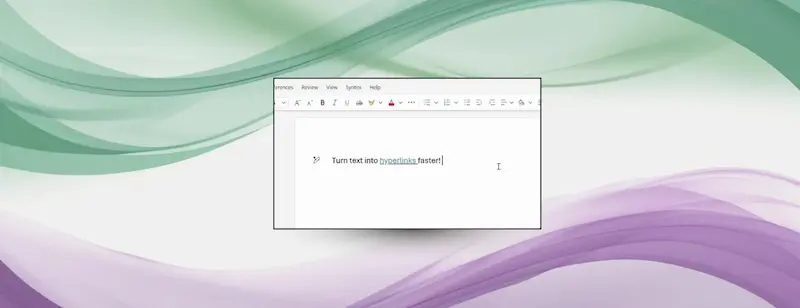
Le fonctionnement est on ne peut plus direct : tu copies l’URL que tu veux utiliser (depuis le navigateur ou le presse-papiers), puis tu sélectionnes dans ton document le mot ou la phrase à transformer en lien et, avec ce texte surligné, tu colles l’URL. Word reconnaît qu’il s’agit d’un lien et l’applique automatiquement au texte sélectionné, sans remplacer celui-ci par l’adresse et sans t’obliger à ouvrir une boîte de dialogue.
Concrètement, l’ajout d’un lien devient un geste en une seule action, très proche de ce qui est déjà naturel dans les applis de messagerie ou de collaboration, où coller une URL sur un texte sélectionné est presque instinctif. La différence, ici, c’est qu’on parle de Word, avec tout ce que cela implique : des documents volumineux, une rédaction au long cours et une édition plus fine. Quand tu ajoutes des références, des sources ou des ressources en permanence, chaque micro-interruption compte, et ce changement vise justement à réduire ce « micro-temps » qui finit par s’additionner.
Microsoft présente cette amélioration comme un moyen de préserver le flux d’écriture. La responsable produit au sein de l’équipe Word, Jenny Ye, résume l’idée simplement : les tâches du quotidien, comme l’ajout d’hyperliens, devraient demander un effort quasi nul. C’est une philosophie qui paraît évidente, mais dans un éditeur qui s’appuie depuis des années sur des raccourcis et des fenêtres pop-up, on sent tout de suite quand une partie du processus devient réellement fluide.
Disponibilité : Word sur le Web d’abord, puis certaines versions sur ordinateur
Comme souvent avec ce type de nouveauté, le déploiement n’arrive pas chez tout le monde en même temps. Word pour le Web est le premier à en bénéficier : si tu travailles dans le navigateur, tu devrais donc pouvoir l’utiliser dès maintenant.
Pour l’application de bureau, Microsoft le réserve à des versions précises. Sur Word pour Windows, il faut la version 2511 ou le build 19530.20006 (ou supérieur). Sur Word pour Mac, il faut la version 16.104 ou le build 25120915 (ou supérieur). Autrement dit : si tu essaies et que ça n’apparaît pas, ce n’est pas forcément toi — il te manque probablement la bonne version.
Par ailleurs, les membres du programme Microsoft 365 Insider devraient voir ces mises à jour arriver plus tôt, au fil des canaux de diffusion. C’est cohérent avec la stratégie habituelle de Microsoft : d’abord sur le Web, ensuite chez les Insiders, puis pour l’ensemble des utilisateurs une fois le déploiement terminé.
Si tu veux consulter l’annonce et les détails directement chez Microsoft, voici l’annonce officielle de Microsoft sur l’ajout de liens plus rapide dans Word, qui explique l’approche et l’état du lancement.
Pourquoi ce changement compte plus qu’il n’y paraît
L’intérêt de cette nouveauté ne tient pas seulement au fait qu’elle est plus rapide que le menu contextuel — voire même que le raccourci clavier —, mais aussi au fait qu’elle supprime une décision : plus besoin d’hésiter entre ouvrir la boîte de dialogue, utiliser Ctrl+K, faire un clic droit ou passer par le ruban. Tu sélectionnes le texte et tu colles, point. Ce genre de simplification relève clairement du « confort d’usage », comme quand une appli te laisse faire ce que tu voulais dès le premier essai sans te demander de confirmations inutiles (oui, on parle de toi, boîte de dialogue).
Dans les documents longs, casser son rythme pour naviguer dans des menus crée une petite déconnexion mentale qui se répète, surtout si tu cites des sources, ajoutes des liens internes ou prépares un texte avec des références. Microsoft vise précisément cela : te maintenir en « mode rédaction » sans t’envoyer vers une interface secondaire. C’est discret, mais très aligné avec notre manière de travailler aujourd’hui, en jonglant entre navigateur, notes et document principal.
Et même si le raccourci Ctrl+K ou Cmd+K reste disponible pour celles et ceux qui l’ont déjà automatisé, cette nouvelle méthode est plus naturelle pour les utilisateurs qui vivent entre les onglets, copient des URLs en permanence et veulent que Word se comporte comme les outils modernes. À une époque où même un éditeur en ligne permet de créer un lien presque sans y penser, il était logique que Word se mette à niveau.


