

Wenn du ein Outlook-Konto verwendest, das von deinem Unternehmen, deiner Universität oder deiner Bildungseinrichtung bereitgestellt wird, und eine erwartete E-Mail verschwunden ist, liegt sie möglicherweise nicht im Ordner für Junk-E-Mails, sondern in der Outlook-Quarantäne. Genau hier steckt das Detail, das häufig für Verwirrung sorgt: Dieser Ordner erscheint nicht wie ein weiteres Postfach in der Seitenleiste von Outlook. Er ist nicht etwa wie eine experimentelle Microsoft-Einstellung versteckt, sondern wird über die Sicherheitsumgebung von Microsoft 365 verwaltet.
Die Quarantäne dient dazu, Nachrichten zurückzuhalten, die das System als verdächtig einstuft, bevor sie deinen Posteingang erreichen. Outlook analysiert mithilfe der serverseitigen Schutzmechanismen Spam, mögliche Phishing-Versuche und Malware. Überschreitet eine Nachricht bestimmte Schwellenwerte, wird sie ausgesondert, damit du sie nicht versehentlich öffnest. Die gute Nachricht: Wenn du die entsprechenden Berechtigungen hast, kannst du diese Nachrichten im Browser prüfen, freigeben, löschen oder Absender als erlaubt markieren.
So öffnest du die Outlook-Quarantäne
Der praktischste Direktzugriff besteht darin, einen Browser zu öffnen und security.microsoft.com/quarantine aufzurufen. Du musst dich mit demselben Konto anmelden, das du auch für Outlook verwendest, da die Quarantäne mit deinem Microsoft-365-Postfach verknüpft ist. Wenn deine Organisation den Zugriff erlaubt, siehst du dort die zurückgehaltenen Nachrichten und kannst sie direkt prüfen. Wenn du keinen Zugriff erhältst, hat die IT-Administration den Benutzerzugriff auf diesen Bereich höchstwahrscheinlich eingeschränkt.
Du kannst die Quarantäne auch über das Microsoft Defender-Portal erreichen, indem du die Optionen rund um E-Mail, Zusammenarbeit, Überprüfung und Quarantäne öffnest. In manchen Fällen erhältst du eine Quarantäne-Benachrichtigung per E-Mail mit einer Schaltfläche, über die du die zurückgehaltene Nachricht prüfen kannst; dieser Zugriff funktioniert als recht bequeme Abkürzung, sofern die Benachrichtigung legitim ist und vom System deiner Organisation stammt.
Wähle innerhalb der Quarantäne eine E-Mail aus, um ihre Details anzuzeigen. Das Panel zeigt nützliche Informationen wie das Empfangsdatum, den Absender, den Grund für die Zurückhaltung und das Ablaufdatum. Letzteres solltest du nicht ignorieren, denn wenn du nichts unternimmst, wird die Nachricht nach dem durch die Richtlinie des Unternehmens oder der Bildungseinrichtung festgelegten Zeitraum automatisch gelöscht.
Was du mit einer E-Mail in Quarantäne tun kannst
Bevor du entscheidest, ob du eine Nachricht wiederherstellst, kannst du die Vorschau nutzen. Damit lässt sich der Inhalt kontrolliert einsehen, ohne Anhänge oder potenziell gefährliche Elemente anzuzeigen. Das ist ein wichtiger Unterschied zum klassischen Impuls, einfach alles im Posteingang zu öffnen – jener kleinen Risikosportart, die wohl kein Sicherheitsverantwortlicher empfehlen würde. Warum ein Risiko eingehen, wenn dich das Portal zuerst einen Blick darauf werfen lässt?
Welche Aktionen verfügbar sind, hängt von der Konfiguration durch die Administration ab, meist gibt es aber mehrere typische Optionen. Mit E-Mail freigeben wird die Nachricht in deinen Posteingang verschoben. Wenn Freigabe anfordern angezeigt wird, bedeutet das, dass die Entscheidung noch vom IT-Team genehmigt werden muss. Das passiert insbesondere dann, wenn Microsoft Malware oder Phishing mit hoher Sicherheit erkennt – in solchen Fällen beschränkt sich das System nicht darauf, den Nutzer höflich zu fragen.
Du kannst die Nachricht auch aus der Quarantäne löschen, wenn du sie als gefährlich oder irrelevant einstufst. Außerdem erlauben manche Richtlinien, einen Absender als zulässig zu markieren, um künftige Blockierungen zu reduzieren, oder ihn zu blockieren, damit seine nächsten E-Mails in der Quarantäne oder im Junk-E-Mail-Ordner landen. Wenn du mehrere Nachrichten bearbeiten musst, kannst du sie gesammelt auswählen und eine gemeinsame Aktion anwenden. Das ist besonders nützlich, wenn sich die Quarantäne in jene digitale Schublade verwandelt hat, in die wochenlang niemand hineingeschaut hat.
Verhindern, dass legitime E-Mails blockiert werden
Wenn eine vertrauenswürdige E-Mail in der Quarantäne hängen bleibt, solltest du zunächst den Grund für die Blockierung prüfen. Wurde sie vom System als Spam eingestuft, kann es helfen, den Absender zu den Kontakten oder zur Liste sicherer Absender hinzuzufügen. In Outlook im Web und im neuen Outlook findest du diese Verwaltung unter Einstellungen, im Bereich E-Mail, Junk-E-Mail sowie Sichere Absender und Domänen. Dort kannst du die Adresse des Absenders hinzufügen.
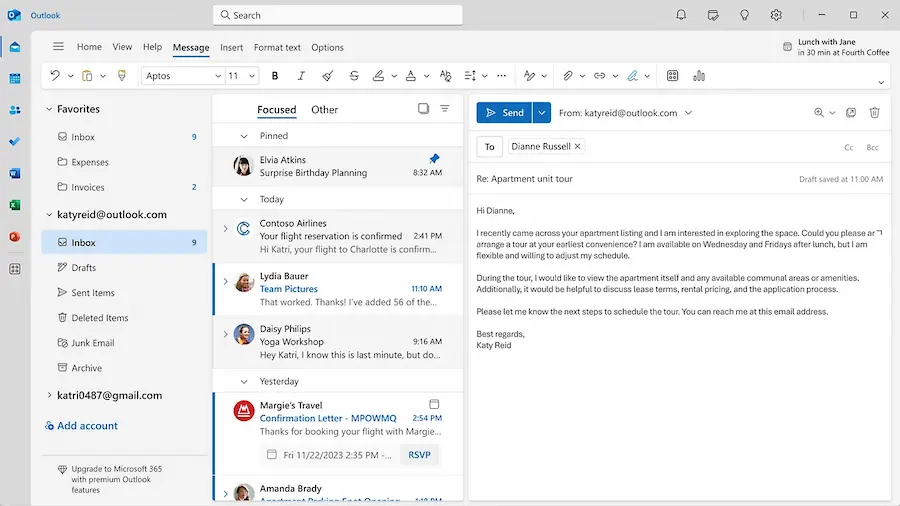
Im klassischen Outlook für Windows führt der Weg über die Junk-E-Mail-Optionen und dort über die Registerkarte für sichere Absender. In Outlook für Mac befindet sich die entsprechende Einstellung in den Junk-E-Mail-Optionen, wo sich ebenfalls sichere Adressen hinzufügen lassen. Wenn die Nachricht in der Quarantäne selbst die Option bietet, den Absender zuzulassen, ist dieser Weg meist direkter.
Allerdings solltest du die technische Feinheit kennen: Eine Liste sicherer Absender hat keine absolute Wirkung. Wenn der Server davon ausgeht, dass eine Nachricht Malware enthält oder zu einer Phishing-Erkennung mit hoher Sicherheit passt, kann sie weiterhin blockiert werden, selbst wenn der Absender bekannt ist. In diesem Fall ist der richtige Weg, die IT-Abteilung zu kontaktieren, damit sie die Richtlinie prüft oder die Nachricht serverseitig autorisiert.
Zurückgehaltene E-Mails werden nicht dauerhaft aufbewahrt. Je nach Richtlinie der Organisation werden sie normalerweise nach etwa 15 bis 30 Tagen ab Empfang gelöscht. Wenn du also wichtige Unterlagen, eine Rechnung oder einen Zugangslink erwartest und die Nachricht weder in Outlook noch im Junk-E-Mail-Ordner auftaucht, sollte die Quarantäne zu den ersten Stellen gehören, die du prüfst. Sie ist kein sichtbarer Ordner, kann in professionellen Umgebungen aber genau der Ort sein, an dem jene E-Mail landet, die scheinbar spurlos verschwunden ist.


