

Si usas una cuenta de Outlook proporcionada por tu empresa, universidad o centro educativo y ha desaparecido un correo que esperabas, puede que no esté en la carpeta de correo no deseado, sino en la cuarentena de Outlook. Y aquí está el detalle que suele despistar: esa carpeta no aparece en la barra lateral de Outlook como una bandeja más. No es que se haya escondido como un ajuste experimental de Microsoft, es que se gestiona desde el entorno de seguridad de Microsoft 365.
La cuarentena sirve para retener mensajes que el sistema considera sospechosos antes de que lleguen a tu bandeja de entrada. Outlook, apoyado en las protecciones del servidor, analiza spam, posibles intentos de phishing y malware, y cuando algo supera ciertos umbrales lo aparta para que no lo abras por accidente. La buena noticia es que, si tienes permisos, puedes revisar esos mensajes, liberarlos, eliminarlos o marcar remitentes como permitidos desde el navegador.
Cómo entrar en la cuarentena de Outlook
El acceso directo más práctico es abrir un navegador e ir a security.microsoft.com/quarantine. Debes iniciar sesión con la misma cuenta que utilizas para Outlook, ya que la cuarentena está vinculada a tu buzón de Microsoft 365. Si tu organización lo permite, verás los mensajes retenidos y podrás inspeccionarlos desde ahí. Si no consigues entrar, lo más probable es que el administrador de TI haya limitado el acceso de los usuarios a esa sección.
También puedes llegar desde el portal de Microsoft Defender, entrando en las opciones relacionadas con correo, colaboración, revisión y cuarentena. En algunos casos, recibirás un correo de notificación de cuarentena con un botón para revisar el mensaje retenido; ese acceso funciona como un atajo bastante cómodo, siempre que el aviso sea legítimo y proceda del sistema de tu organización.
Dentro de la cuarentena, selecciona un correo para ver sus detalles. El panel muestra información útil como la fecha de recepción, el remitente, el motivo por el que fue retenido y la fecha de expiración. Ese último dato no conviene ignorarlo, porque si no haces nada el mensaje se eliminará automáticamente tras el periodo definido por la política de la empresa o centro educativo.
Qué puedes hacer con un correo en cuarentena
Antes de decidir si recuperas un mensaje, puedes usar la vista previa. Esta opción permite consultar el contenido de forma controlada, sin mostrar adjuntos ni elementos potencialmente peligrosos. Es una diferencia importante frente al impulso clásico de abrirlo todo en la bandeja de entrada, ese pequeño deporte de riesgo que ningún responsable de seguridad recomendaría. ¿Para qué jugársela si el propio portal te deja mirar primero?
Las acciones disponibles dependen de la configuración del administrador, pero suelen girar en torno a varias opciones. Con liberar correo, el mensaje pasa a tu bandeja de entrada. Si aparece solicitar liberación, significa que la decisión queda pendiente de aprobación por parte del equipo de TI. Esto ocurre especialmente cuando Microsoft detecta malware o phishing con alta confianza, casos en los que el sistema no se limita a preguntar amablemente al usuario.
También puedes eliminar el mensaje de la cuarentena si lo identificas como peligroso o irrelevante. Además, algunas políticas permiten marcar un remitente como permitido para reducir futuros bloqueos, o bloquearlo para que sus próximos correos acaben en cuarentena o en correo no deseado. Si necesitas actuar sobre varios mensajes, puedes seleccionarlos en lote y aplicar una acción común, algo muy útil cuando la bandeja de cuarentena se ha convertido en ese cajón digital que nadie miró durante semanas.
Evitar que correos legítimos acaben bloqueados
Cuando un correo de confianza se queda atrapado en cuarentena, lo primero es revisar el motivo del bloqueo. Si el sistema lo ha tratado como spam, añadir el remitente a contactos o a la lista de remitentes seguros puede ayudar. En Outlook en la web y en el nuevo Outlook, esta gestión se encuentra en Configuración, dentro de Correo, Correo no deseado y Remitentes y dominios seguros. Desde ahí puedes añadir la dirección del remitente.
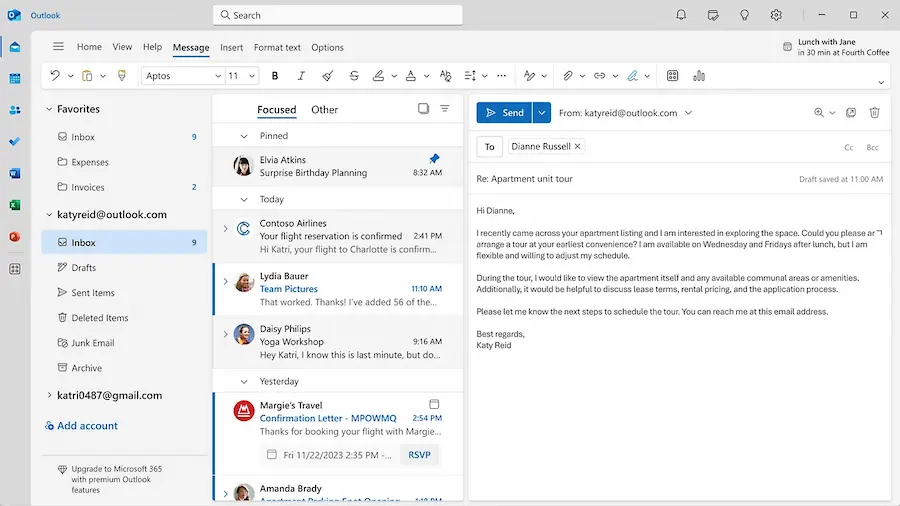
En Outlook clásico para Windows, la ruta pasa por las opciones de correo no deseado, dentro de la pestaña de remitentes seguros. En Outlook para Mac, la configuración se encuentra en los ajustes de correo no deseado, donde también es posible añadir direcciones seguras. Si el propio mensaje en cuarentena ofrece la opción de permitir remitente, ese camino suele ser más directo.
Ahora bien, conviene entender el matiz técnico: una lista de remitentes seguros no tiene poder absoluto. Si el servidor considera que un mensaje contiene malware o encaja en una detección de phishing de alta confianza, puede seguir bloqueándolo aunque el remitente sea conocido. En ese escenario, la vía correcta es contactar con el departamento de TI para que revise la política o autorice el mensaje desde el servidor.
Los correos retenidos no se conservan para siempre. Según la política aplicada por la organización, normalmente se eliminan tras un periodo aproximado de 15 a 30 días desde su recepción. Por eso, si esperas documentación importante, una factura o un enlace de acceso y no aparece en Outlook ni en correo no deseado, revisar la cuarentena debería estar entre tus primeras comprobaciones. No es una carpeta visible, pero en entornos profesionales puede ser justo el sitio donde acaba ese correo que parecía haberse evaporado.


