


Si Gmail insiste en mostrar 1 correo sin leer pero tú ya has revisado la bandeja de entrada de arriba abajo, no estás ante un misterio digno de expediente X tecnológico, sino ante una de esas pequeñas rarezas de sincronización que pueden aparecer tanto en el navegador como en Android, iPhone o iPad. Lo más habitual es que el mensaje exista, pero esté escondido en una categoría secundaria, enterrado en «Todos los correos» o simplemente no se haya refrescado bien el contador de la interfaz.
La prioridad, antes de reiniciar medio ecosistema Google como si fuese un router en 2008, es localizar si realmente queda un email sin abrir. Gmail puede dividir la bandeja en pestañas como Principal, Promociones o Social, y eso provoca que un correo pendiente no siempre aparezca donde miramos primero. También puede ocurrir que el aviso se quede pegado por caché, especialmente en la app móvil, aunque no haya ningún mensaje nuevo visible. La buena noticia es que hay varias formas rápidas de forzar a Gmail a enseñar ese correo fantasma o a borrar el aviso de una vez.
Primero, haz que Gmail te enseñe los no leídos
La forma más directa de atacar el problema consiste en cambiar temporalmente el tipo de bandeja de entrada para que Gmail coloque los mensajes no leídos en la parte superior. En la versión web, entra en Gmail y pulsa el icono de engranaje de la esquina superior derecha para abrir los ajustes rápidos; desde ahí, busca el tipo de bandeja de entrada y selecciona la opción equivalente a «No leídos primero». En la app móvil, abre el menú lateral, entra en Ajustes, selecciona tu cuenta y modifica el tipo de bandeja dentro del apartado correspondiente.
Este cambio no borra nada ni altera tus correos: solo reorganiza la vista para que lo pendiente suba a primera línea. Si aparece el mensaje culpable, lo más fiable no es limitarse a seleccionarlo y pulsar «Marcar como leído», sino abrirlo directamente. Algunos usuarios han comprobado que entrar en el correo elimina el contador persistente cuando el botón de marcar como leído no termina de actualizar la notificación.
Si tienes activadas varias pestañas, conviene revisar también «Todos los correos», porque el email puede no estar en Principal. Una vez desaparezca el aviso, puedes devolver la bandeja al diseño que usabas antes, ya sea el predeterminado o cualquier otra configuración.
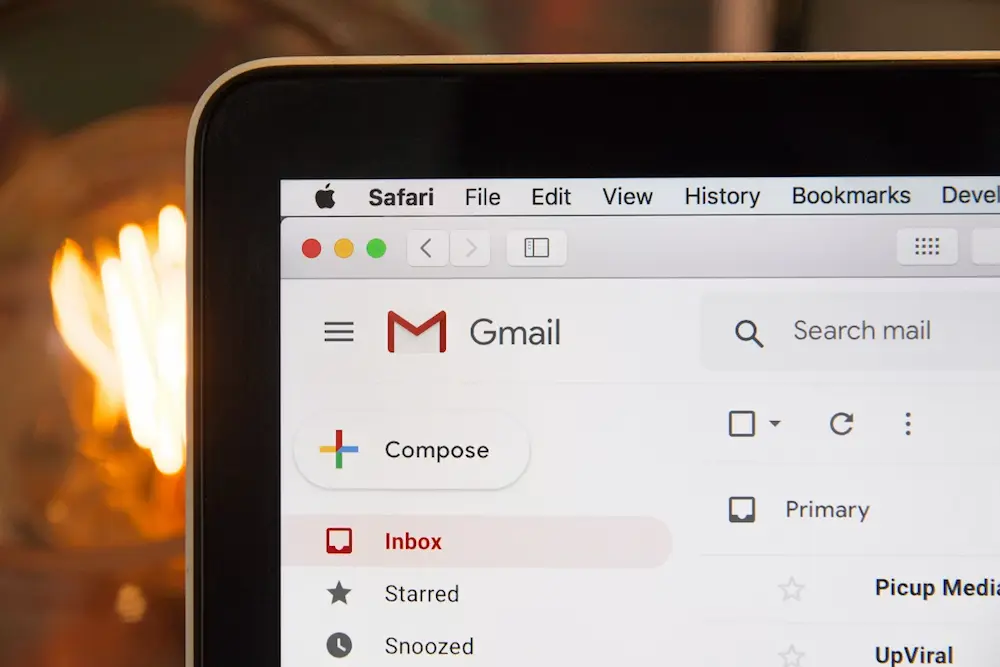
Usa la búsqueda de Gmail para cazar el correo escondido
Cuando la bandeja reorganizada no basta, la barra de búsqueda de Gmail suele ser el bisturí fino. Escribe category:primary is:unread para mostrar únicamente los mensajes sin leer dentro de la pestaña Principal. Si sospechas que el aviso viene de otra sección, puedes sustituir primary por categorías como promotions o social, según dónde pueda haberse colado el correo. Es un truco sencillo, pero bastante eficaz cuando Gmail parece jugar al escondite con un único mensaje; de hecho, dominar estos operadores tiene bastante en común con buscar en Google como un experto.
También puedes ampliar la búsqueda con is:unread, que muestra todos los correos no leídos sin limitarse a una categoría concreta. Aquí conviene ir con cierto cuidado si tienes muchos mensajes acumulados, porque Gmail puede devolver más resultados de los que esperabas; el contador de «1» a veces es engañosamente inocente, como una notificación que ha decidido vivir de alquiler en tu pantalla.
En la versión web, tras buscar is:unread, puedes seleccionar los resultados y usar el icono del sobre abierto para marcarlos como leídos. Si aparece el enlace para seleccionar todas las conversaciones que coinciden con la búsqueda, úsalo solo si tienes claro que quieres limpiar todos esos no leídos. En móvil también es posible seleccionar mensajes, aunque la app trabaja con límites de página y puede no abarcar todos los resultados de golpe.
Si el contador sigue atascado, fuerza la sincronización
Si ya has abierto el correo, revisado categorías y marcado los mensajes pendientes como leídos, pero Gmail continúa mostrando la insignia con el número 1, probablemente el problema esté en la caché o en una sincronización perezosa. En ese caso, cerrar sesión y volver a entrar puede empujar a Gmail a recalcular el estado real de la cuenta. En la web, pulsa tu foto de perfil y cierra sesión; si tienes varias cuentas abiertas, es posible que debas salir de todas y volver a identificarte una por una. Si el atasco aparece en un ordenador con Windows y el acceso al sistema también da guerra, tener a mano cómo restablecer el PIN de Windows Hello puede evitar otra distracción.
En móviles, el camino habitual pasa por tocar la foto de perfil, entrar en la gestión de cuentas del dispositivo y retirar o desactivar temporalmente la cuenta afectada, para después volver a activarla. Si el problema es solo la insignia de la app de Gmail, alternar la cuenta principal puede bastar para que el contador se actualice. Es una solución poco glamourosa, sí, pero en el mundo del software todavía hay pocas cosas tan terapéuticas como obligar a una app a empezar de nuevo.
Otro recurso razonable es reiniciar el dispositivo. En Android o en un ordenador basta con usar la opción de reinicio del sistema. En un iPhone sin botón de inicio, mantén pulsado el botón lateral junto a uno de volumen y apaga el teléfono; en modelos con botón de inicio, basta con mantener el botón lateral. Después vuelve a encenderlo y abre Gmail para comprobar si el aviso ha desaparecido. Algo parecido ocurre con otros aparatos del ecosistema Google, donde incidencias como que el mando de Chromecast se desconecta también suelen requerir una revisión específica del dispositivo.
Hay un matiz útil para no perder tiempo: las conversaciones silenciadas con respuestas sin leer no deberían sumarse al contador de no leídos de la bandeja de entrada, porque al silenciarlas dejan de tener esa etiqueta. Para encontrarlas habría que ir a «Todos los correos», pero no suelen ser la causa del numerito persistente en la bandeja. Por eso, si Gmail marca un único correo pendiente y la bandeja Principal parece limpia, la ruta más lógica es revisar categorías, buscar is:unread y, solo después, forzar la sincronización cerrando sesión o reiniciando el dispositivo.
En resumen, el aviso de 1 correo sin leer en Gmail casi siempre se resuelve abriendo el mensaje real si está oculto, marcando como leídos los resultados de búsqueda o refrescando la cuenta cuando el contador se ha quedado congelado. No hace falta borrar la app ni vaciar la bandeja a ciegas: con estas comprobaciones ordenadas puedes recuperar una bandeja limpia y, de paso, evitar que una simple notificación acabe mandando más que tú.


