
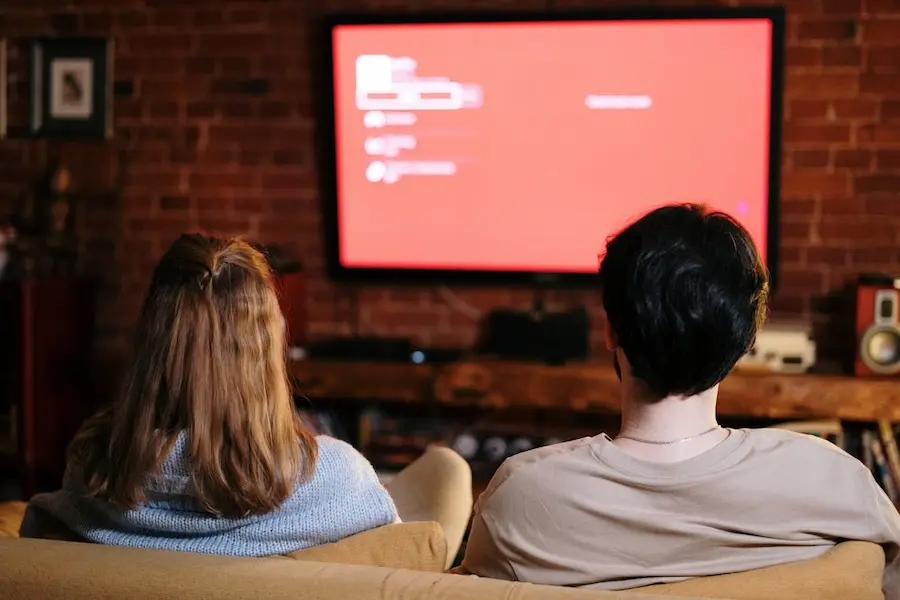

Conectar un PC a la televisión con un cable HDMI sigue siendo la forma más directa de llevar la pantalla del ordenador al salón, ya sea para ver películas, navegar desde el sofá o jugar en grande sin pelearse con configuraciones exóticas. Si lo que buscas es hacerlo rápido y que además funcione bien en Windows 10 o Windows 11, la clave está en tres pasos: usar el puerto correcto, seleccionar la entrada HDMI adecuada en la tele y ajustar después la pantalla en el sistema.
La idea, al final, es muy simple: la TV pasa a comportarse como una segunda pantalla o incluso como el único monitor del equipo. Pero entre adaptadores, resoluciones y ese momento clásico en el que no aparece imagen aunque todo parece conectado, conviene tener claro qué revisar antes de pensar que el cable ha entrado en modo rebelde.
Qué necesitas para conectar el PC a la televisión
Lo esencial es un cable HDMI con la longitud suficiente para llegar cómodamente desde el ordenador hasta la TV. En un sobremesa, el puerto HDMI suele estar en la parte trasera; en un portátil, normalmente aparece en uno de los laterales. Si tu equipo incorpora salida HDMI, el proceso es prácticamente inmediato: conectas un extremo al PC y el otro a un puerto HDMI libre de la televisión.
Cuando el ordenador no tiene HDMI nativo, todavía hay margen de maniobra. Algunos modelos recurren a USB-C, Mini DisplayPort, DisplayPort o HDMI mini, así que en esos casos hace falta un adaptador o un cable compatible que termine en HDMI estándar para la tele. En equipos más antiguos también pueden aparecer conexiones VGA o DVI, aunque aquí hay un matiz importante: es posible llevar la imagen a la TV con el adaptador correspondiente, pero el audio seguirá saliendo por el ordenador en lugar de viajar por el televisor.
Una vez hecho el cableado, toca cambiar la fuente de la televisión desde el mando. El botón puede llamarse Source o Input, según el fabricante, y sirve para elegir exactamente el puerto HDMI al que has conectado el PC. Parece obvio, sí, pero es el paso que más veces se pasa por alto cuando la pantalla se queda negra como si estuviéramos esperando una cinemática.
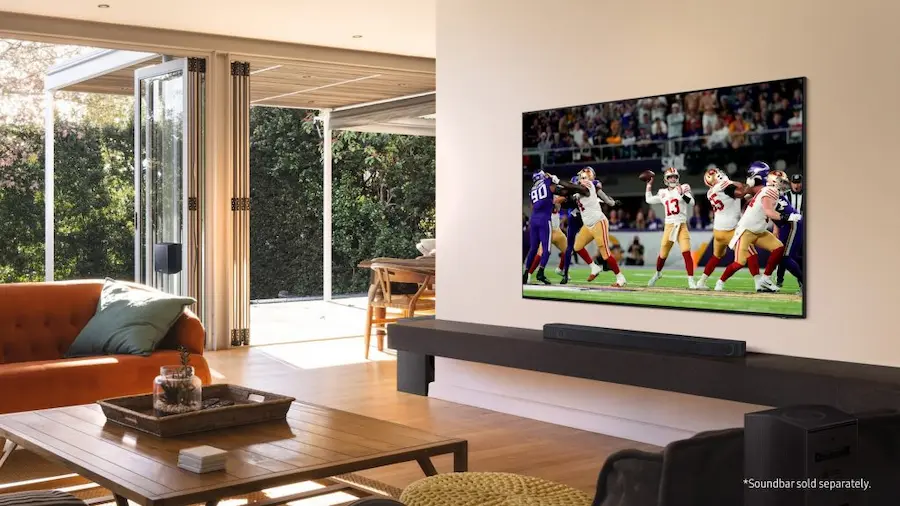
Cómo configurar la pantalla en Windows 10 y Windows 11
Si la conexión física está bien hecha, Windows debería detectar la televisión automáticamente. Aun así, no siempre muestra el resultado más útil a la primera, así que conviene entrar en Configuración, después en Sistema y finalmente en Pantalla. Ahí verás los monitores conectados representados con números: la pantalla principal suele ser la 1 y la TV, la 2.
Cuando el televisor no aparece, Windows permite forzar la detección con la opción Detectar. Si tras pulsarla ya se reconoce la pantalla, el siguiente ajuste importante es la resolución. En una televisión Full HD, lo lógico es usar 1920 x 1080; si se trata de un modelo 4K, Windows puede llegar hasta 3840 x 2160 o la resolución más alta disponible. Este punto cambia mucho la experiencia, porque una imagen mal ajustada puede hacer que el escritorio se vea borroso o desproporcionado.
Después queda decidir cómo quieres usar ambas pantallas. Puedes duplicar el contenido para ver lo mismo en el monitor y la TV, ampliar el escritorio para mover ventanas entre una y otra, mostrar imagen solo en el monitor del PC o únicamente en la televisión. ¿La opción más práctica? Depende del uso: para presentar contenido o ver una película, duplicar o usar solo la TV suele encajar mejor; para trabajar con varias ventanas, extender el escritorio resulta bastante más flexible.
Si el tamaño del texto o de los iconos no convence, Windows también deja modificar la escala de la pantalla seleccionando la TV dentro del menú de pantalla. Es un ajuste pequeño, pero muy útil cuando todo se ve gigantesco o diminuto en un panel grande.
Problemas habituales y cómo resolverlos
El fallo más común es conectar todo correctamente y descubrir que no hay sonido en la televisión. En ese caso, el arreglo suele estar en la salida de audio de Windows. Basta con pulsar el icono del altavoz en la barra de tareas y elegir la TV como dispositivo de salida. Si no se cambia manualmente, el sistema puede seguir enviando el audio a los altavoces del portátil o a unos auriculares conectados.
Si no aparece imagen en la tele, lo primero es revisar que ambos dispositivos estén encendidos y que el cable esté bien insertado. Después conviene probar otro puerto HDMI del televisor y seleccionar esa entrada concreta desde el mando. Si aun así Windows no muestra la segunda pantalla, vuelve a la configuración de pantalla, pulsa Detectar y prueba también a cambiar la resolución del monitor 2. Reiniciar tanto el PC como la TV puede ayudar, y si nada cambia, cambiar de cable HDMI es una comprobación bastante sensata.
También puede ocurrir que el contenido se vea demasiado grande o demasiado pequeño. En ese escenario, ajustar la escala en Windows suele corregirlo. Y si la imagen aparece como ampliada o recortada, otro detalle a tener en cuenta es la relación de aspecto del televisor desde sus propios ajustes de imagen.
Con todo bien configurado, usar la televisión como pantalla del PC es una solución sorprendentemente limpia y eficaz. No requiere accesorios complejos, evita depender de conexiones inalámbricas menos estables y convierte cualquier salón en una especie de escritorio extendido que, bien montado, tiene un punto muy de nave espacial doméstica. Si necesitas comprobar qué hardware tienes para afinar resoluciones o salidas de vídeo, aquí puedes ver las especificaciones de tu PC en Windows.


