
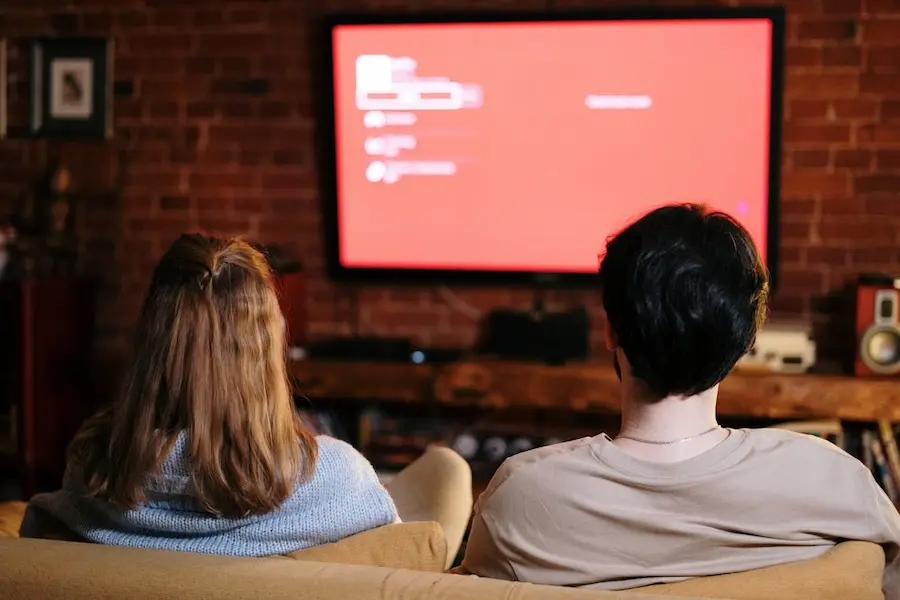

Einen PC per HDMI-Kabel mit dem Fernseher zu verbinden, ist nach wie vor der direkteste Weg, um den Computerbildschirm ins Wohnzimmer zu holen – egal ob du Filme schauen, vom Sofa aus surfen oder in groß spielen willst, ohne dich mit exotischen Einstellungen herumzuärgern. Wenn es schnell gehen soll und unter Windows 10 oder Windows 11 zuverlässig funktionieren muss, kommt es im Kern auf drei Schritte an: den richtigen Anschluss nutzen, am Fernseher den passenden HDMI-Eingang wählen und anschließend die Anzeige in Windows korrekt einstellen.
Im Grunde ist die Idee ganz simpel: Der Fernseher verhält sich wie ein zweiter Bildschirm oder sogar als einziger Monitor des PCs. Aber zwischen Adaptern, Auflösungen und dem klassischen Moment, in dem trotz allem keine Anzeige erscheint, obwohl scheinbar alles steckt, lohnt es sich zu wissen, was man prüfen sollte, bevor man dem Kabel einen Eigenwillen unterstellt.
Was du brauchst, um den PC mit dem Fernseher zu verbinden
Wichtig ist zunächst ein HDMI-Kabel, das lang genug ist, um bequem vom Computer zum Fernseher zu reichen. Bei einem Desktop-PC sitzt der HDMI-Port meist auf der Rückseite; bei einem Laptop findet man ihn in der Regel an einer der Seiten. Hat dein Gerät einen HDMI-Ausgang, ist die Sache praktisch sofort erledigt: Ein Ende kommt in den PC, das andere in einen freien HDMI-Anschluss am Fernseher.
Wenn dein Computer keinen nativen HDMI-Anschluss hat, gibt es trotzdem Möglichkeiten. Manche Modelle setzen auf USB‑C, Mini DisplayPort, DisplayPort oder Mini-HDMI – dann brauchst du einen passenden Adapter oder ein kompatibles Kabel, das am Ende auf Standard-HDMI für den Fernseher kommt. Bei älteren Geräten können auch VGA- oder DVI-Anschlüsse vorhanden sein, wobei hier ein wichtiger Punkt gilt: Mit dem entsprechenden Adapter lässt sich zwar das Bild zum Fernseher bringen, der Ton kommt aber weiterhin aus dem Computer, statt über den Fernseher ausgegeben zu werden.
Ist alles verkabelt, musst du am Fernseher per Fernbedienung die Quelle umschalten. Die Taste heißt je nach Hersteller Source oder Input und dient dazu, exakt den HDMI-Port auszuwählen, an dem der PC angeschlossen ist. Klingt selbstverständlich – ist aber der Schritt, der am häufigsten übersehen wird, wenn der Bildschirm schwarz bleibt, als würden wir auf eine Zwischensequenz warten.
So konfigurierst du die Anzeige in Windows 10 und Windows 11
Wenn die physische Verbindung stimmt, sollte Windows den Fernseher automatisch erkennen. Dennoch liefert es nicht immer sofort die sinnvollste Einstellung, daher lohnt sich ein Blick in Einstellungen, dann System und schließlich Anzeige. Dort siehst du die angeschlossenen Monitore als nummerierte Kästchen: Der Hauptbildschirm ist meist die 1, der Fernseher die 2.
Wird der Fernseher nicht angezeigt, kannst du die Erkennung über Erkennen erzwingen. Sobald der Bildschirm auftaucht, ist die Auflösung der nächste wichtige Punkt. Bei einem Full-HD-Fernseher sind 1920 × 1080 naheliegend; bei einem 4K-Modell kann Windows bis 3840 × 2160 oder die höchste verfügbare Auflösung gehen. Das beeinflusst die Nutzung deutlich, denn eine ungünstige Einstellung kann dazu führen, dass der Desktop unscharf oder falsch skaliert wirkt.
Danach entscheidest du, wie du beide Bildschirme verwenden möchtest. Du kannst den Inhalt duplizieren, um auf Monitor und TV dasselbe zu sehen, den Desktop erweitern, um Fenster zwischen beiden hin- und herzuschieben, nur den PC-Monitor nutzen oder ausschließlich den Fernseher. Welche Variante am praktischsten ist, hängt vom Zweck ab: Für Präsentationen oder einen Film passen Duplizieren oder nur TV meist besser; für produktives Arbeiten mit mehreren Fenstern ist ein erweiterter Desktop deutlich flexibler.
Wenn Text oder Symbole zu groß oder zu klein wirken, lässt sich in Windows außerdem die Skalierung anpassen, indem du im Anzeigemenü den Fernseher auswählst. Eine kleine Einstellung – aber sehr hilfreich, wenn auf einem großen Panel plötzlich alles riesig oder winzig erscheint.
Häufige Probleme und wie du sie löst
Der häufigste Stolperstein: Alles ist korrekt angeschlossen, aber am Fernseher kommt kein Ton an. In diesem Fall liegt die Lösung meist an der Audioausgabe von Windows. Klicke einfach auf das Lautsprechersymbol in der Taskleiste und wähle den Fernseher als Ausgabegerät. Wenn du das nicht manuell umstellst, kann Windows den Ton weiterhin über die Laptop-Lautsprecher oder angeschlossene Kopfhörer ausgeben.
Wenn am TV gar kein Bild erscheint, prüfe zuerst, ob beide Geräte eingeschaltet sind und das Kabel richtig sitzt. Danach hilft es, einen anderen HDMI-Port am Fernseher zu testen und diese konkrete Eingangsquelle über die Fernbedienung auszuwählen. Zeigt Windows die zweite Anzeige trotzdem nicht, geh erneut in die Anzeigeeinstellungen, klicke auf Erkennen und teste außerdem eine andere Auflösung für Monitor 2. Ein Neustart von PC und Fernseher kann ebenfalls helfen – und wenn sich nichts ändert, ist ein anderes HDMI-Kabel als Gegenprobe eine sehr sinnvolle Maßnahme.
Es kann auch passieren, dass Inhalte zu groß oder zu klein dargestellt werden. In diesem Fall bringt eine Anpassung der Skalierung in Windows meist die Korrektur. Und wenn das Bild vergrößert oder abgeschnitten wirkt, solltest du zusätzlich das Seitenverhältnis bzw. die Bildformat-Einstellung des Fernsehers in dessen eigenen Bildeinstellungen überprüfen.
Ist alles sauber eingerichtet, ist der Fernseher als PC-Bildschirm eine überraschend unkomplizierte und effektive Lösung. Du brauchst kein komplexes Zubehör, bist nicht auf weniger stabile Funkverbindungen angewiesen und machst aus jedem Wohnzimmer eine Art erweiterten Arbeitsplatz – der, richtig aufgebaut, sogar ein bisschen nach heimischem Raumschiff-Setup wirkt. Wenn du prüfen möchtest, welche Hardware du verbaut hast, um Auflösungen oder Videoausgänge gezielt abzustimmen, findest du hier die Spezifikationen deines PCs in Windows.


