
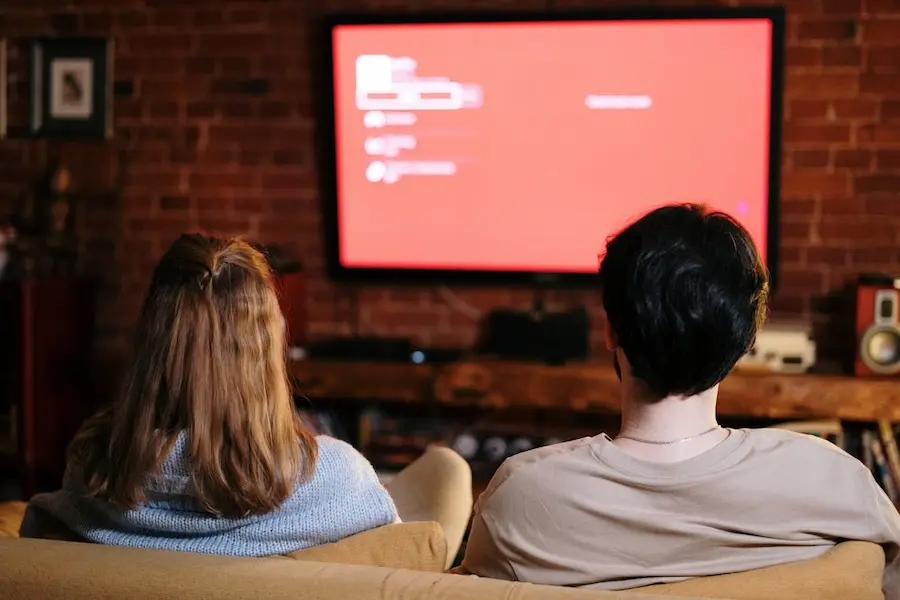

Connecter un PC à la télévision avec un câble HDMI reste la façon la plus directe d’afficher l’écran de l’ordinateur au salon, que ce soit pour regarder des films, naviguer depuis le canapé ou jouer en grand sans se battre avec des réglages exotiques. Si ton objectif est d’aller vite et que ça fonctionne bien sous Windows 10 ou Windows 11, tout se joue en trois étapes : utiliser le bon port, sélectionner la bonne entrée HDMI sur la TV, puis ajuster l’affichage dans le système.
L’idée, au final, est très simple : la TV se comporte comme un deuxième écran, voire comme l’unique moniteur du PC. Mais entre les adaptateurs, les résolutions et ce moment classique où aucune image n’apparaît alors que tout semble branché, mieux vaut savoir quoi vérifier avant de conclure que le câble a décidé de faire sa vie.
Ce qu’il te faut pour connecter le PC à la télévision
L’essentiel, c’est un câble HDMI suffisamment long pour relier confortablement l’ordinateur à la TV. Sur un PC fixe, le port HDMI se trouve généralement à l’arrière ; sur un ordinateur portable, il est le plus souvent sur l’un des côtés. Si ton appareil dispose d’une sortie HDMI, la procédure est quasiment immédiate : tu branches une extrémité au PC et l’autre sur un port HDMI libre de la télévision.
Quand l’ordinateur n’a pas de HDMI natif, il reste des solutions. Certains modèles passent par l’USB‑C, le Mini DisplayPort, le DisplayPort ou le Mini HDMI : dans ces cas-là, il faut un adaptateur ou un câble compatible qui se termine en HDMI standard côté TV. Sur des machines plus anciennes, on peut aussi trouver du VGA ou du DVI, avec une nuance importante : il est possible d’envoyer l’image vers la TV avec l’adaptateur adapté, mais le son continuera de sortir par l’ordinateur au lieu de transiter par le téléviseur.
Une fois le câblage en place, il faut changer la source de la télévision avec la télécommande. Le bouton peut s’appeler Source ou Input selon le fabricant, et il sert à sélectionner précisément le port HDMI sur lequel tu as branché le PC. C’est évident, oui, mais c’est aussi l’étape qu’on oublie le plus souvent quand l’écran reste noir, comme si on attendait une cinématique.
Comment configurer l’affichage sous Windows 10 et Windows 11
Si la connexion physique est correcte, Windows devrait détecter la télévision automatiquement. Cela dit, le résultat n’est pas toujours le plus pratique du premier coup : mieux vaut aller dans Paramètres, puis Système, et enfin Affichage. Tu y verras les moniteurs connectés représentés par des numéros : l’écran principal est généralement le 1, et la TV le 2.
Quand le téléviseur n’apparaît pas, Windows permet de forcer la détection avec l’option Détecter. Une fois l’écran reconnu, l’autre réglage important est la résolution. Sur une TV Full HD, le choix logique est 1920 x 1080 ; s’il s’agit d’un modèle 4K, Windows peut aller jusqu’à 3840 x 2160, ou la résolution la plus élevée disponible. Ce point change beaucoup l’expérience : une image mal réglée peut rendre le bureau flou ou disproportionné.
Ensuite, il faut décider comment tu veux utiliser les deux écrans. Tu peux dupliquer le contenu pour afficher la même chose sur le moniteur et la TV, étendre le bureau pour déplacer des fenêtres de l’un à l’autre, afficher l’image uniquement sur l’écran du PC, ou uniquement sur la télévision. L’option la plus pratique dépend de l’usage : pour présenter quelque chose ou regarder un film, dupliquer ou n’utiliser que la TV fonctionne souvent mieux ; pour travailler avec plusieurs fenêtres, étendre le bureau est nettement plus flexible.
Si la taille du texte ou des icônes ne convient pas, Windows permet aussi de modifier la mise à l’échelle en sélectionnant la TV dans le menu d’affichage. C’est un petit réglage, mais très utile quand tout paraît gigantesque ou minuscule sur une grande dalle.
Problèmes fréquents et comment les résoudre
Le souci le plus courant, c’est de tout brancher correctement et de constater qu’il n’y a pas de son sur la télévision. Dans ce cas, la solution se trouve généralement dans la sortie audio de Windows. Il suffit de cliquer sur l’icône du haut-parleur dans la barre des tâches et de choisir la TV comme périphérique de sortie. Sans changement manuel, le système peut continuer à envoyer le son vers les haut-parleurs du PC portable ou vers un casque branché.
Si aucune image n’apparaît sur la TV, commence par vérifier que les deux appareils sont allumés et que le câble est bien enfoncé. Ensuite, essaie un autre port HDMI du téléviseur et sélectionne cette entrée précise avec la télécommande. Si Windows n’affiche toujours pas le second écran, retourne dans les paramètres d’affichage, appuie sur Détecter et tente aussi de modifier la résolution de l’écran 2. Redémarrer le PC et la TV peut aider, et si rien ne change, tester un autre câble HDMI est une vérification tout à fait logique.
Il peut aussi arriver que tout soit trop grand ou trop petit. Dans ce cas, ajuster la mise à l’échelle dans Windows règle souvent le problème. Et si l’image apparaît zoomée ou coupée, un autre point à vérifier est le format d’image du téléviseur, via ses propres réglages d’affichage.
Une fois tout correctement configuré, utiliser la télévision comme écran pour le PC est une solution étonnamment simple et efficace. Elle ne demande pas d’accessoires compliqués, évite de dépendre de connexions sans fil moins stables et transforme le salon en une sorte de bureau étendu qui, bien installé, a un petit côté vaisseau spatial domestique. Si tu dois vérifier le matériel de ton PC pour affiner les résolutions ou les sorties vidéo, tu peux consulter ici les spécifications de ton PC sous Windows.


