
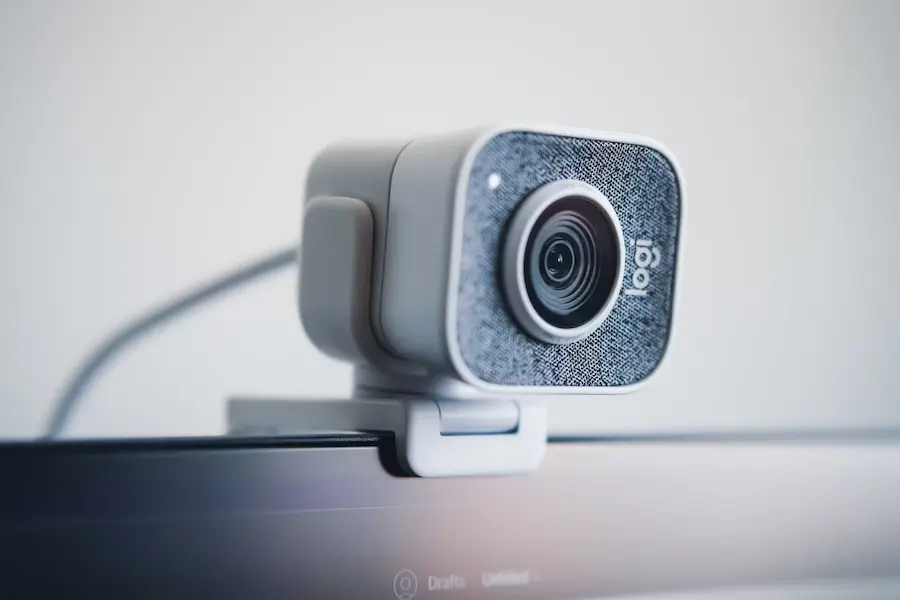

Se um aplicativo não consegue usar sua webcam, o problema pode estar nas permissões de câmera do Windows, e não no dispositivo. Para verificá-las, abra Configurações e entre em Privacidade e segurança no Windows 11 ou em Privacidade no Windows 10; depois, selecione Câmera. A partir daí, você pode conferir o acesso geral e as permissões que permitem que os aplicativos a utilizem.
O ponto principal é diferenciar esses níveis: o fato de o Windows ter acesso à câmera não significa que qualquer programa consiga exibir a imagem dela. De que adianta ter a webcam pronta para uma videochamada se uma chave de privacidade continua bloqueando o acesso? Antes de mexer em drivers, vale revisar essas configurações.
Como gerenciar as permissões de câmera no Windows 11
Abra Configurações com o atalho Windows + I, ou use o menu Iniciar, e selecione Privacidade e segurança na barra lateral. Dentro da seção Permissões do aplicativo, você encontrará Câmera, onde ficam reunidos os controles que precisa revisar.
Comece por Acesso à câmera, localizado na parte superior. Se estiver desativado, o computador não poderá utilizá-la, então esse é o primeiro ponto a verificar quando a webcam deixa de responder. Se ele já aparecer ativado, avance para as permissões dos aplicativos em vez de alterá-lo sem necessidade.
Em seguida, ative Permitir que os aplicativos acessem a câmera. Essa seção também permite escolher quais aplicativos da lista podem usá-la, como Câmera ou Microsoft Teams. Assim, você concede acesso aos que precisa e remove a permissão de outros sem bloquear o dispositivo para todo o sistema.
Há ainda um terceiro controle fácil de deixar passar: Permitir que aplicativos da área de trabalho acessem a câmera. Programas como OBS Studio ou o navegador precisam que essa opção esteja habilitada; além disso, você não conseguirá ativá-la se antes tiver desabilitado a permissão geral para os aplicativos. Sim, há várias portas antes de chegar à imagem.
Para remover permissões, volte a esse mesmo painel e desative a chave correspondente. A diferença prática está no alcance: você pode impedir o acesso de um aplicativo incluído na lista ou bloquear o acesso geral, conforme o que quiser restringir.
Onde ativar ou desativar a câmera no Windows 10
No Windows 10, o caminho muda um pouco, embora a lógica seja parecida. Pressione Windows + I para abrir Configurações, entre em Privacidade e procure Câmera no menu lateral, dentro das permissões dos aplicativos. Você também pode abrir Configurações pelo ícone de engrenagem do menu Iniciar.
Na parte superior, você verá uma indicação sobre o acesso à câmera para esse dispositivo. Se aparecer como desativado, clique em Alterar e ative a chave exibida. Quando o acesso já está permitido, não é preciso modificar esse ajuste: passe para o próximo nível de autorização.
Depois, revise Permitir que os aplicativos acessem a câmera. Essa permissão precisa estar habilitada para que os aplicativos consigam receber a imagem, mesmo que o acesso do dispositivo já esteja ativo. São duas verificações diferentes, e ficar apenas na primeira pode dar a impressão de que está tudo configurado corretamente quando ainda falta uma autorização.
Se você quer o efeito contrário, pode desativar os controles nessa mesma tela. Não confunda permitir o funcionamento da câmera no computador com autorizar seu uso pelos aplicativos: revisar os dois níveis ajuda tanto a recuperar a imagem quanto a ajustar a privacidade.
O que verificar se a webcam ainda não funciona
Com as permissões resolvidas, comece pelo básico físico: confira se a tampa ou a trava de privacidade está aberta e, se você usa uma webcam externa, desconecte e reconecte o cabo USB, sem forçar. Em alguns notebooks também há uma tecla para a câmera; uma tampa fechada não se resolve reinstalando nada.
Se a falha acontece em uma videochamada pelo navegador, revise as permissões dele também. Abra as configurações, procure por câmera e verifique se o site tem autorização. Você pode adicionar sites específicos à lista de permitidos para que tenham acesso regularmente. A permissão do Windows não substitui a que é gerenciada pelo navegador. Se o áudio também falhar, revise as permissões do microfone no Windows.
Quando o Windows não detecta a câmera, é hora de verificar os drivers. Clique com o botão direito em Iniciar, abra o Gerenciador de Dispositivos e expanda Câmeras. Se ela não aparecer, procure por um dispositivo desconhecido, porque um erro de instalação pode impedir que ele seja identificado corretamente.
Para reinstalá-la, clique com o botão direito sobre a câmera, escolha Desinstalar dispositivo e marque a opção para remover o driver. Reinicie o computador e conecte a webcam se ela estava desconectada: o Windows tentará instalar os drivers novamente. Se ele não a reconhecer automaticamente, volte ao Gerenciador de Dispositivos, clique com o botão direito em Câmeras e selecione Verificar se há alterações de hardware.
Você também pode clicar com o botão direito sobre a câmera e escolher Atualizar driver, usando a busca automática ou selecionando um arquivo baixado previamente no site do fabricante. A ordem faz sentido: primeiro permissões, depois conexão e navegador, e por fim drivers, deixando a reinstalação para problemas de detecção em vez de transformá-la no primeiro recurso.


