


Se você está procurando como passar fotos do iPhone para o iPad, provavelmente quer algo bem específico: que as imagens apareçam no iPad rápido, sem cabos e sem dor de cabeça. E aí a Apple oferece alguns caminhos, cada um com sua “personalidade”: a sincronização automática com o iCloud para você nem pensar no processo, o AirDrop para envios pontuais quase instantâneos e o e-mail como plano B quando você precisa se virar. O segredo é escolher o método de acordo com o seu caso, porque não é a mesma coisa querer que todas as suas fotos estejam sempre nos dois dispositivos, e enviar só algumas para editar ou mostrar em uma tela maior.
A seguir, você confere as três formas mais comuns, baseadas nos ajustes e apps do sistema, explicadas passo a passo e com os detalhes que costumam fazer diferença quando algo “deveria funcionar”, mas não aparece onde você esperava.
Sincronização automática com o iCloud Fotos
Para quem quer que iPhone e iPad se comportem como um ecossistema de verdade, o iCloud Fotos é a opção mais relevante: você tira uma foto no iPhone e, quando os dois dispositivos estão bem configurados, ela também aparece no iPad. É a abordagem do “configura uma vez e esquece”, bem no estilo da Apple — para o bem e para aqueles dias em que você precisa caçar algum ajuste escondido.
O processo começa no iPhone em Ajustes (o app cinza com o ícone de engrenagem). Lá em cima, você verá a área da sua conta: toque no seu nome. Se você ainda não tiver iniciado sessão, o sistema vai oferecer Iniciar sessão no (seu dispositivo); informe o Apple ID e a senha para continuar. Depois, entre em iCloud e encontre Fotos dentro do bloco de apps que usam o iCloud. Aí, você precisa ativar o iCloud Fotos, deixando o botão ligado.
Nesse mesmo ponto, o iOS pode oferecer a opção Otimizar Armazenamento do iPhone, pensada para economizar espaço ao guardar versões mais leves no aparelho enquanto o original fica no iCloud. É uma daquelas escolhas que mudam a experiência do dia a dia: se você está com pouco armazenamento, faz sentido; se prefere ter sempre o arquivo completo no dispositivo, vale revisar isso com calma.
Depois, é só repetir a configuração no iPad: o mesmo caminho em Ajustes → seu nome → iCloud → Fotos e ativar a opção equivalente para que os dois fiquem sincronizados com o mesmo Apple ID. A partir daí, as novas fotos que você tirar no iPhone vão sendo sincronizadas com os dispositivos em que você estiver com a sessão iniciada, normalmente quando estiverem conectados ao Wi‑Fi. A parte prática? A transferência é automática. A parte menos glamourosa? Se não tiver Wi‑Fi ou se a sessão não tiver sido iniciada corretamente, a “mágica” dá uma pausa.
Para conferir se está chegando tudo, abra o app Fotos no iPad (ícone de flor colorida), vá até a aba Álbuns e entre em Todas as Fotos. Se a sincronização estiver ativa, as imagens do iPhone vão aparecer ali. É o destino natural quando você busca continuidade total entre dispositivos, como se o iPad fosse “outra janela” para a sua fototeca.
AirDrop: envio rápido, sem cabos e sem espera
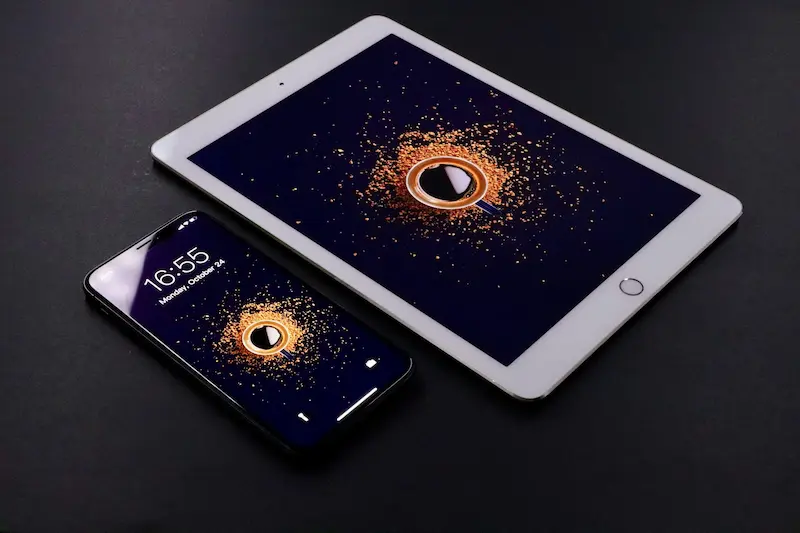
Se a sua ideia não é sincronizar bibliotecas inteiras, e sim passar uma ou várias fotos específicas de forma imediata, o AirDrop costuma ser o caminho mais direto. Ele funciona especialmente bem quando iPhone e iPad estão por perto, porque a transferência usa conexões sem fio e exige que os dois estejam relativamente próximos (a poucos metros).
No iPhone, abra Fotos, escolha a imagem que quer enviar e toque no botão de compartilhar (o clássico retângulo com uma seta para cima). Se for mandar várias, você pode navegar pelas miniaturas e selecionar mais de uma na parte superior, marcando com o círculo correspondente. Só um detalhe: alguns usuários relatam problemas ao tentar transferir muitas fotos de uma vez pelo AirDrop; então, se o envio falhar ou ficar pela metade, normalmente é mais estável fazer em lotes menores.
Antes de enviar, verifique se o AirDrop está acessível. No iPhone, você pode abrir a Central de Controle deslizando a tela (dependendo do modelo e da versão do iOS). A partir daí, entre em AirDrop e ative. Se o sistema pedir para ligar Bluetooth ou Wi‑Fi, aceite: o AirDrop depende deles e, sem esses dois “velhos conhecidos”, a transferência não sai do lugar.
Volte à tela de compartilhamento: o AirDrop deve aparecer como opção e, se o iPad estiver pronto, você verá o nome dele como destino. Toque e envie. No iPad, vai aparecer um aviso de recebimento; depois que a transferência terminar, normalmente o app Fotos abre e você já consegue ver as imagens recebidas. É a solução perfeita quando você quer passar conteúdo para o iPad e mostrar em uma tela maior, ou continuar trabalhando por lá como se estivesse movendo arquivos entre dispositivos em uma rede local… só que sem precisar virar “admin de TI” numa terça-feira à tarde.
Enviar fotos por e-mail: um método clássico que ainda funciona
Quando o iCloud não está configurado ou o AirDrop não encontra o dispositivo, o e-mail continua sendo um recurso útil — desde que você tenha o app Mail configurado tanto no iPhone quanto no iPad. É menos elegante e mais manual, mas tem uma vantagem clara: funciona mesmo em cenários em que você não pode (ou não quer) mexer nas configurações de sincronização.
O fluxo é parecido com o do AirDrop, mas o destino é uma mensagem. No iPhone, abra Fotos, escolha a foto, toque em compartilhar e selecione Mail. Vai abrir a tela para escrever um e-mail: digite um endereço no campo Para: (pode ser o seu próprio e-mail) e envie pelo canto superior direito. Se aparecer o aviso de assunto vazio, você pode enviar mesmo assim.
Depois, no iPad, abra o app Mail (ícone de envelope) e encontre o e-mail na caixa de entrada. Ao abrir, toque na imagem anexada para visualizar e mantenha pressionada a foto para salvá-la. Com isso, a imagem vai para o rolo de câmera do iPad, pronta para ser usada no Fotos. É o método mais “2026”? Não exatamente, mas às vezes o retrô funciona — como aquele cabo que você jurou que ia jogar fora e acaba salvando o seu dia.


