

Si tu t’es déjà retrouvé dans la file à l’aéroport à chercher « ce PDF » au milieu des téléchargements, de WhatsApp et des captures d’écran, tu comprends déjà l’idée derrière Passbook, la fonction que l’on connaît aujourd’hui sous le nom de Apple Wallet (Cartes) : transformer le mobile en un espace ordonné pour conserver des passes numériques, prêts à être présentés au bon moment. Le principe est simple, mais très bien pensé : au lieu de te trimballer des cartes physiques ou des documents éparpillés, tu rassembles au même endroit des billets, des titres de transport, des cartes de fidélité et bien plus, avec une interface conçue pour que le QR code ou le code-barres soit toujours accessible quand tu en as besoin.
Sur iPhone, c’est intégré à iOS : on ne parle donc pas d’une appli « en plus », mais d’un élément de l’écosystème Apple, qui s’appuie aussi sur des détails pratiques comme la protection biométrique (par exemple Face ID) et la synchronisation iCloud. Et oui, même si Apple Wallet est exclusive à iOS, les fichiers clés de ce système existent au-delà de l’iPhone grâce à des applis compatibles sur Android. Parce qu’au fond, qui n’a pas envie d’un portefeuille numérique qui ne ressemble pas à un tiroir fourre-tout ?
Qu’est-ce que Passbook et pourquoi s’appelle-t-il désormais Apple Wallet
Passbook était le nom d’origine du « porte-cartes » numérique d’Apple. Avec le temps, le concept a évolué et s’est intégré à ce qu’on appelle aujourd’hui Apple Wallet ou Cartes, une app qui ne se contente pas d’organiser des passes numériques, mais s’inscrit aussi dans des fonctions plus larges de l’environnement Apple, comme la prise en charge des paiements lorsque tu ajoutes des cartes compatibles avec Apple Pay.
Dans les grandes lignes, Wallet se comporte comme un portefeuille visuel : tu ouvres l’app, tu vois tes passes au format carte, tu fais défiler et tu accèdes rapidement à l’essentiel — généralement le QR code ou le code-barres pour entrer à un événement, faire un check-in ou valider un billet. Par rapport à un PDF classique, ici tout est pensé pour aller à l’essentiel, sans menus ni pages : nom du pass, visuel, dates importantes (mise à jour ou expiration) et le code à scanner.
Le point clé, c’est la compatibilité : Wallet s’alimente surtout via des fichiers PKPASS ou via des boutons du type « Ajouter à Apple Wallet » qui apparaissent lors de l’achat de billets, de réservations de voyage ou de la gestion de passes sur différents services. C’est précisément ce qui fait d’Apple Wallet un standard de facto pour garder sur soi des billets de concert, des titres de train ou des cartes d’embarquement, sans rien imprimer.
À quoi ça sert : billets, voyages, fidélité et plus
L’usage le plus courant d’Apple Wallet est aussi le plus quotidien : stocker des billets. Même s’ils arrivent souvent en PDF, le format « pass » permet de les regrouper dans une seule app, prêts à être affichés en quelques secondes. En pratique, la liste de ce que tu peux y mettre est assez large : billets de concerts ou de festivals, cartes d’embarquement, billets de train (par exemple ceux de Renfe en Espagne), accès à des musées ou théâtres et entrées pour des événements sportifs.
Au-delà des loisirs et des voyages, il y a un domaine où Wallet brille par pur pragmatisme : cartes de fidélité, coupons, réductions et cartes-cadeaux. Les avoir en version numérique évite la scène classique où tu ouvres ton portefeuille et tu réalises que la bonne carte est… dans une autre veste. Et pour les cartes-cadeaux, tu peux en plus consulter des informations utiles comme le solde restant sans devoir fouiller dans de vieux e-mails ou sur des pages de consultation.
En avion, le format pass devient particulièrement pratique, car il permet de voir d’un coup d’œil certains détails comme le statut du vol et les horaires. Est-ce une révolution ? Non. Mais c’est le genre d’amélioration progressive qu’on apprécie quand on est pressé, qu’on capte mal ou que le téléphone déborde de notifications comme un tableau de bord de Star Trek.
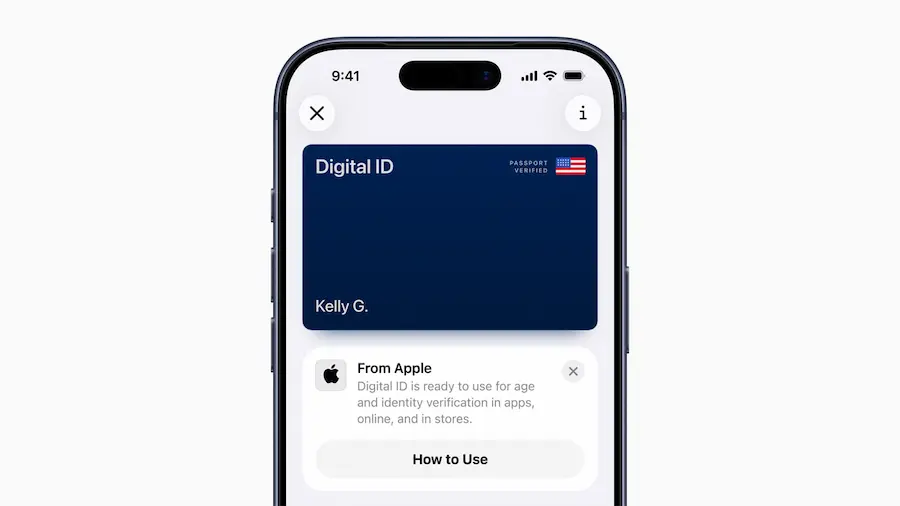
Et plus récemment, Wallet s’est élargie comme conteneur de documents numériques importants, y compris des certificats et justificatifs, comme cela a été le cas avec le certificat Covid (aujourd’hui plus nécessaire selon la source). Par ailleurs, si tu dois récupérer des documents officiels dans un format compatible, l’article mentionne l’app Mi Carpeta Ciudadana, disponible sur iOS et Android, comme moyen de télécharger et conserver des documents sur l’appareil, en réduisant démarches et paperasse.
Fichiers PKPASS : le format qui rend possible le « pass numérique »
Le véritable moteur de Passbook/Wallet, c’est le fichier .pkpass, un format créé par Apple pour regrouper de manière sécurisée un pass numérique : d’une carte d’embarquement à un billet, en passant par une carte de fidélité. D’après les informations fournies, ces fichiers incluent des éléments comme des images (par exemple en PNG) et une signature qui contribue à garantir l’intégrité du pass, afin qu’il ne puisse pas être facilement modifié ou manipulé.
Dans la pratique, tu rencontreras des PKPASS de deux façons : en pièce jointe dans un e-mail, ou comme option directe au moment de l’achat via des boutons du type « Ajouter à Apple Wallet » ou des téléchargements explicitement proposés dans ce format. Une fois récupéré, l’intégration dans iOS est assez simple : tu ouvres Wallet, tu vois tes passes comme dans un portefeuille et, si besoin, tu utiles le bouton Ajouter en haut.
Il existe aussi la possibilité de partager certains passes avec d’autres utilisateurs d’iPhone ou d’Apple Watch depuis Wallet : il suffit d’ouvrir le pass, d’aller dans le menu des options et de chercher la fonction de partage. Mais elle n’est pas toujours disponible : cela dépend de l’émetteur du pass, qui doit l’avoir autorisée. Et même si la possibilité de partager vers Android est évoquée, la personne en face devra disposer d’une app compatible pour l’ouvrir.
Pour ajouter une carte de crédit ou de débit depuis Wallet, le processus décrit consiste à toucher le « + », choisir l’ajout d’une carte, vérifier les informations (en saisissant le code de sécurité si elle est déjà associée à iCloud, ou en la scannant/la saisissant manuellement sinon) puis accepter les conditions jusqu’à validation. La carte devient ensuite disponible pour payer là où Apple Pay est accepté.
Et sur Android ? Apple Wallet n’existe pas en tant que telle, mais le format PKPASS peut être géré via des applis tierces. PassWallet est citée comme l’une des plus connues, disponible sur le Google Play Store, capable de repérer des passes compatibles dans la mémoire du téléphone et de les afficher comme un porte-cartes numérique. Le déroulé est simple : tu installes une app compatible, tu retrouves le fichier PKPASS avec l’explorateur, tu l’ouvres et tu choisis l’app téléchargée pour l’afficher, avec un rendu proche d’iOS. La différence notable concerne la sauvegarde : sur iPhone, il est indiqué que les passes sont enregistrés dans iCloud et peuvent être récupérés après une restauration ou un changement d’appareil, tandis que sur Android, si tu perds ton téléphone, tu risques de perdre ce qui était stocké localement.
Comme tout système, il y a des limites : toutes les entreprises ne sont pas compatibles, certaines mises à jour peuvent demander une intervention manuelle, et il est mentionné qu’il pourrait exister une limite au nombre de passes stockables, obligeant à en supprimer pour en ajouter de nouveaux. Malgré tout, pour organiser son quotidien, c’est l’une de ces fonctions qui, une fois adoptée, te fait te demander comment tu faisais avant, au milieu des PDFs.


