

Quand tu dois afficher l’écran de ton ordinateur portable devant un groupe, ce que tu veux vraiment savoir est simple : quel type de connexion utiliser (câble ou sans fil) et où cliquer pour que le projecteur affiche exactement ce que tu attends, que ce soit en dupliquant l’image ou en étendant le bureau. La bonne nouvelle, c’est que dans la majorité des cas, un câble HDMI suffit, ou bien une option de projection sans fil si ton ordinateur et le projecteur le permettent. Ensuite, il ne reste plus qu’à choisir le bon mode d’affichage.
Avant d’aller fouiller dans les menus, mieux vaut identifier les deux “acteurs” : le port de sortie de l’ordinateur portable et l’entrée du projecteur. Sur les PC Windows, le plus courant est le HDMI ou le DisplayPort, tandis que sur des modèles plus anciens on peut encore trouver du VGA. Sur Mac, surtout sur les portables récents, on tombe généralement sur de l’USB‑C : si le projecteur attend du HDMI, du DVI ou du VGA, il te faudra très probablement un adaptateur. Tu vois l’idée du bon câble, mais pas le bon “dongle” au pire moment ? Voilà.
Une fois cette vérification rapide faite, l’étape suivante est de choisir : câble (la solution la plus directe) ou sans fil (plus pratique, mais qui dépend de la compatibilité et, parfois, de la qualité).
Connexion par câble sous Windows : HDMI, DVI ou VGA
La façon la plus simple de connecter un PC portable Windows à un projecteur passe généralement par un câble. Si le projecteur et l’ordinateur ont tous deux une prise HDMI, parfait : branche le câble HDMI sur le port du PC puis sur celui du projecteur. Sur beaucoup d’appareils, les ports sont indiqués, mais si ce n’est pas le cas, le plus important est de reconnaître la forme du connecteur et de trouver le port qui correspond exactement, sans forcer. Si ton PC dispose de DisplayPort ou si le projecteur n’a pas de HDMI, il peut te falloir un adaptateur selon le type d’entrée (DVI ou VGA, par exemple).
Avec les deux appareils allumés, Windows propose un choix rapide des modes d’affichage. Sous Windows 10 et Windows 11, tu peux ouvrir le sélecteur avec Windows + P et choisir ce que tu veux :
Écran du PC uniquement : le projecteur n’affiche rien, tout reste sur l’ordinateur portable.
Dupliquer : le projecteur affiche exactement la même chose que l’écran du PC.
Étendre : le projecteur devient un “deuxième écran”, comme si tu ajoutais de l’espace de bureau ; pour afficher quelque chose, il faudra déplacer la fenêtre vers cette zone étendue.
Deuxième écran uniquement : l’image s’affiche sur le projecteur et l’écran du PC n’affiche plus de contenu.
En classe ou en réunion, Dupliquer est souvent le plus rapide pour démarrer, tandis que Étendre est idéal si tu veux garder tes notes sur le PC et la présentation en grand — à condition de bien savoir sur quel écran se trouvent tes fenêtres.
Projection sans fil sous Windows : Bluetooth et Miracast
Si ton projecteur intègre une connectivité sans fil, tu peux tenter d’éviter les câbles, mais il vaut mieux comprendre ce que tu y gagnes — et ce que tu risques d’y perdre. Certains projecteurs permettent une connexion en Bluetooth, avec une nuance importante : la vidéo peut perdre en qualité si la bande passante ne suit pas, donc ce n’est pas toujours la meilleure option si tu recherches une image vraiment fluide.
Sur les projecteurs Bluetooth, il y a généralement un bouton sur l’appareil ou sur la télécommande pour activer la fonction et le mettre en mode détectable / appairage. Si tu ne trouves aucune option de Pairing Mode (mode d’appairage), il est probable que ce modèle n’ait tout simplement pas de Bluetooth.
Sous Windows, il faut ouvrir les paramètres Bluetooth et autres appareils depuis le menu Démarrer, vérifier que le Bluetooth est activé, cliquer sur Ajouter un appareil et sélectionner le projecteur. Lors du premier appairage, Windows peut te demander de confirmer des chiffres ou un code, ce qui est assez courant avec ce type de connexion.
Une fois la liaison établie, Windows te simplifie à nouveau la tâche via le même menu de projection Windows + P, où tu peux choisir Dupliquer, Étendre et les autres modes. En pratique, le point clé reste la compatibilité réelle du projecteur et l’expérience obtenue, car tous les cas d’usage ne sont pas aussi “simples” en transmission sans fil.
Par ailleurs, certains PC Windows sont compatibles Miracast. Si ton ordinateur portable et ton projecteur prennent en charge Miracast, tu peux projeter sans câble. Pour vérifier si ton Windows le supporte, cherche et ouvre l’application Connecter. Si elle est disponible et que le projecteur propose aussi Miracast, l’appairage peut t’éviter la valse des adaptateurs.
Mac et projecteur : adaptateurs et AirPlay
Sur Mac, deux options principales : le câble ou AirPlay. En filaire, le point critique est souvent le port : beaucoup de MacBook récents n’ont que de l’USB‑C, donc si le projecteur fonctionne en HDMI, DVI ou VGA, il te faudra un adaptateur pour convertir la sortie. Une fois tout branché, la configuration d’affichage se gère dans les réglages système. Sur les versions actuelles, va dans Réglages Système, puis Écrans et vérifie que le projecteur apparaît comme écran détecté ; s’il n’apparaît pas, c’est généralement qu’un élément est mal connecté.
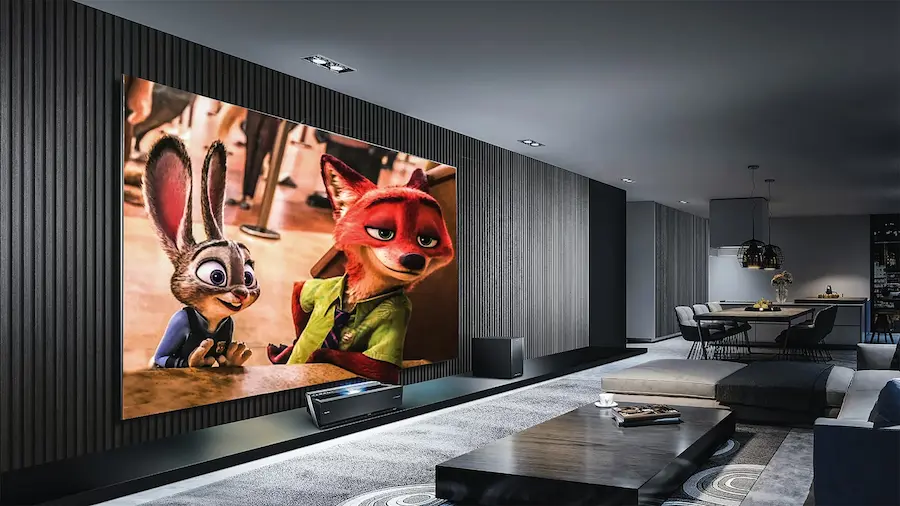
À partir de là, tu peux choisir de dupliquer le bureau (même image sur le Mac et sur le projecteur) ou d’étendre le bureau pour utiliser le projecteur comme second écran. Le principe est le même que sous Windows, avec la terminologie et le parcours propres à macOS.
Si tu préfères éviter les câbles, AirPlay entre en jeu, à condition que le projecteur soit compatible. Sinon, tu peux connecter au projecteur un récepteur AirPlay ou une Apple TV. Dans ce cas, un point est déterminant : l’Apple TV et le Mac doivent être sur le même réseau Wi‑Fi.
Une fois tout le monde sur le même Wi‑Fi, sur le Mac ouvre le Centre de contrôle dans la barre de menus, va dans Recopie de l’écran et sélectionne le projecteur (ou l’appareil connecté au projecteur) dans la liste. Si un code s’affiche sur l’image projetée, tu devras le saisir sur le Mac pour finaliser la connexion. Ensuite, selon les options disponibles, tu pourras choisir de partager l’écran entier, une fenêtre, ou d’étendre le bureau.
Et si ton objectif est surtout de regarder du contenu, de nombreuses plateformes de streaming intègrent AirPlay dans leurs commandes. Il suffit d’appuyer sur l’icône AirPlay pendant la lecture et de sélectionner l’appareil. Pour arrêter la diffusion, appuie à nouveau sur AirPlay et choisis ton Mac pour te déconnecter. C’est typiquement le genre de fonction qui, quand elle marche du premier coup, te donne l’impression que l’écosystème fait son travail… comme il le devrait.


