
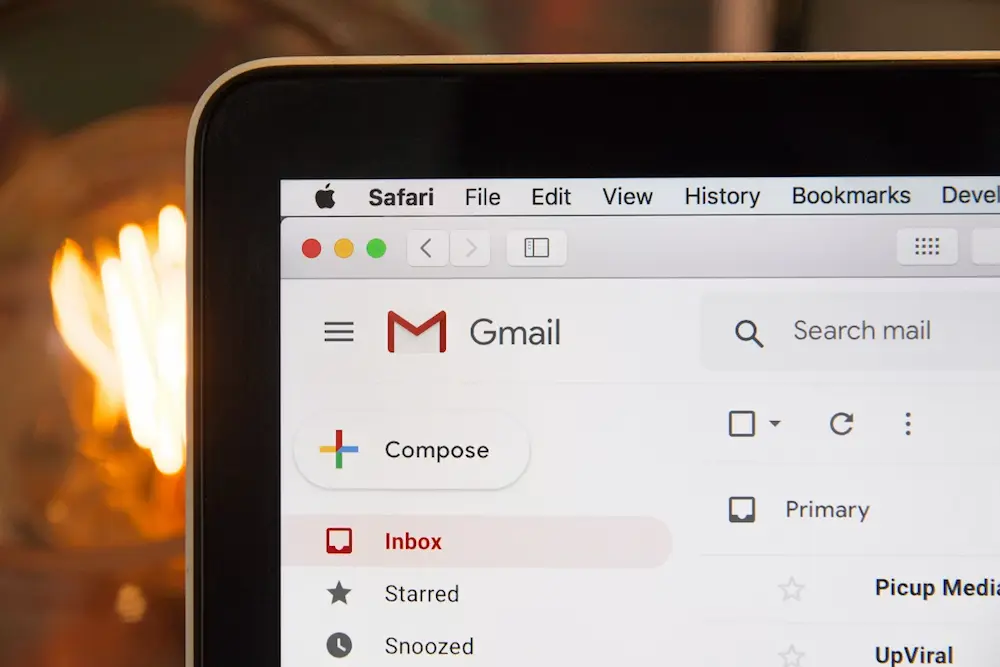

Retrouver d’anciens e-mails dans Gmail ne consiste pas à faire défiler sa boîte de réception jusqu’à épuiser son doigt, mais à bien exploiter le moteur de recherche intégré de Google. Si vous cherchez une facture datant de plusieurs années, une conversation oubliée, une carte cadeau envoyée par e-mail ou ce message dont vous jureriez qu’il était bien là, Gmail permet de filtrer par date, expéditeur, destinataire, objet, mots précis, et même de consulter les messages supprimés récemment. L’essentiel est de combiner les filtres et les opérateurs de recherche, aussi bien depuis le navigateur que depuis l’application mobile.
L’objectif réel de celles et ceux qui arrivent ici est généralement très pratique : récupérer un ancien e-mail le plus vite possible, sans réorganiser la moitié de leur boîte de réception ni installer quoi que ce soit de suspect. Et sur ce point, Gmail se comporte davantage comme un mini moteur de recherche avancée que comme une simple application de messagerie, avec ses propres commandes façon console légère, mais sans avoir à sortir le sweat à capuche de hacker de film. Rappelons qu’il y a quelques jours à peine, nous vous expliquions déjà comment résoudre l’erreur indiquant qu’un message non lu se trouve dans Gmail.
Rechercher d’anciens e-mails dans Gmail par date
La manière la plus directe de retrouver de vieux e-mails dans Gmail consiste à rechercher par date. Dans l’application pour Android, iPhone ou iPad, il suffit de toucher la barre de recherche supérieure et de saisir un opérateur comme before:2019/01/01 pour afficher les messages reçus avant le 1er janvier 2019. Si vous avez besoin de cibler une période précise, vous pouvez combiner deux commandes : after:2019/05/01 before:2019/05/31. Gmail affichera alors les e-mails compris dans cet intervalle, ce qui s’avère particulièrement utile lorsque vous vous souvenez du mois approximatif, mais pas du jour exact.

Sur ordinateur, vous pouvez aussi saisir directement ces opérateurs dans la barre de recherche, même si Gmail propose une méthode plus visuelle grâce au bouton des filtres, situé à droite du champ de recherche. Depuis ce menu, il est possible de choisir une plage dans la section consacrée à la date, de sélectionner un jour approximatif dans le calendrier et d’élargir la recherche à une période plus large si vous ne savez pas exactement quand le message est arrivé. Cette méthode est pratique pour les e-mails très anciens, car elle évite de tester des dates au hasard.
Un détail à ne pas négliger : si vous voulez que Gmail cherche au-delà de la boîte de réception principale, sélectionnez Tous ou Tous les messages lorsque cette option apparaît. Dans le cas contraire, vous pourriez exclure des messages archivés.
Affiner la recherche par expéditeur, destinataire ou mots-clés
Lorsque la date ne suffit pas, Gmail permet d’aller beaucoup plus loin. Vous pouvez saisir from: suivi du nom ou de l’adresse e-mail de l’expéditeur afin de retrouver les messages envoyés par une personne précise. De la même manière, to: sert à trouver les e-mails envoyés à un destinataire spécifique, ce qui est pratique si vous recherchez une ancienne conversation partie de votre compte et que vous ne vous souvenez plus s’il y a eu une réponse.
Il est également possible de rechercher dans le contenu. Si vous vous souvenez d’un mot ou d’une phrase du message, saisissez-le dans la barre de recherche ; si l’élément que vous avez en tête se trouvait dans l’objet, l’opérateur subject: permet de réduire nettement le bruit. Tout l’intérêt est de combiner les critères, car Gmail autorise le mélange d’un expéditeur, d’un objet, de dates et de termes dans une même recherche. Vous pouvez par exemple chercher les messages provenant d’une adresse précise, sur une période donnée, avec un mot particulier dans l’objet.
Qui n’a jamais retrouvé en mémoire un seul mot absurde d’un e-mail important, et rien d’autre ? Dans ce genre de cas, ces combinaisons sont bien plus efficaces que d’ouvrir les dossiers un par un. Par ailleurs, les résultats sont généralement triés en affichant d’abord les messages les plus récents ; s’il y a beaucoup de correspondances dans la version web, vous pouvez passer d’une page à l’autre avec les flèches ou modifier l’ordre pour commencer par les plus anciens.
Ce système inclut aussi les e-mails archivés, à condition de chercher dans l’ensemble du courrier disponible. Ainsi, si un message n’apparaît pas dans la boîte principale, cela ne signifie pas forcément qu’il a disparu : il peut avoir été archivé, classé dans une autre catégorie ou caché sous un libellé dont vous ne vous souvenez même plus de la création.
Vérifier la corbeille et récupérer les messages supprimés
Si vous pensez que l’ancien e-mail a été supprimé, la Corbeille est l’étape suivante incontournable. Gmail conserve les messages supprimés pendant 30 jours avant de les effacer définitivement. Cette nuance change sensiblement la stratégie : si moins d’un mois s’est écoulé, il reste une chance de le récupérer ; si le message a déjà été purgé, Gmail ne propose pas de moyen de le restaurer depuis la Corbeille.
Dans l’application mobile, ouvrez le menu latéral avec l’icône à trois lignes, faites défiler jusqu’à Corbeille et touchez le message que vous souhaitez consulter. Si vous devez le remettre dans une boîte active, utilisez le menu d’options supplémentaires, choisissez Déplacer vers puis sélectionnez une destination comme Principale. Sur ordinateur, le processus est similaire : ouvrez Gmail dans le navigateur, cherchez Corbeille dans la barre latérale — il faut parfois déployer Plus —, ouvrez l’e-mail et utilisez l’icône de déplacement pour le renvoyer vers la boîte de réception.
Si vous ne trouvez pas le message dans la Corbeille et que vous vous souvenez l’avoir retiré de la boîte principale, il est possible que vous ne l’ayez pas supprimé, mais simplement archivé. C’est là que la recherche globale par dates, expéditeurs et mots-clés redevient utile. Il est également conseillé de vérifier des emplacements comme Spam, Réseaux sociaux ou Promotions si l’e-mail a pu être classé automatiquement. Gmail peut être assez malin dans ses filtres, même s’il lui arrive parfois d’être trop sûr de lui, comme n’importe quel algorithme un peu trop confiant.
Pour les recherches futures, organiser les e-mails par objet, date ou libellés permet de rendre ces opérations de sauvetage moins dramatiques. Malgré tout, avec les bons opérateurs et en vérifiant la Corbeille à temps, Gmail offre suffisamment d’outils pour retrouver la plupart des anciens e-mails sans transformer la boîte de réception en expédition archéologique.


