


En 2026, un enfant de 9 à 11 ans passe déjà 2h33 par jour devant un écran. Voici comment reprendre la main sur un PC Windows, étape par étape, sans transformer l’ordinateur familial en champ de bataille.
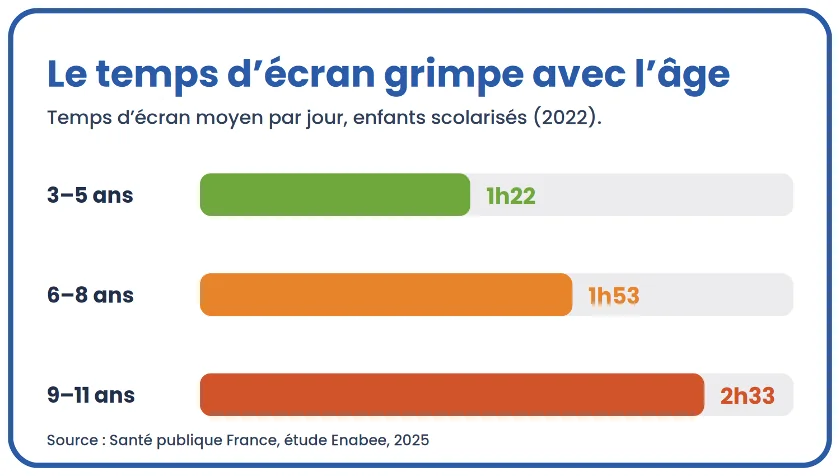
Votre enfant reste scotché à son PC bien après l’heure prévue ? Vous n’êtes pas seul. En 2026, un enfant de 9 à 11 ans passe en moyenne 2h33 par jour devant un écran, contre 1h22 entre 3 et 5 ans. Sur un ordinateur Windows, la bonne nouvelle, c’est qu’il existe plusieurs façons, gratuites et payantes, de reprendre la main.
Ce guide compare l’outil natif de Windows et les logiciels tiers, avec les étapes concrètes pour limiter le temps d’écran, filtrer Internet et bloquer des applications précises.
Ce qu’il faut retenir
- Un enfant de 9-11 ans passe 2h33 par jour en moyenne devant un écran, un temps qui grimpe avec l’âge.
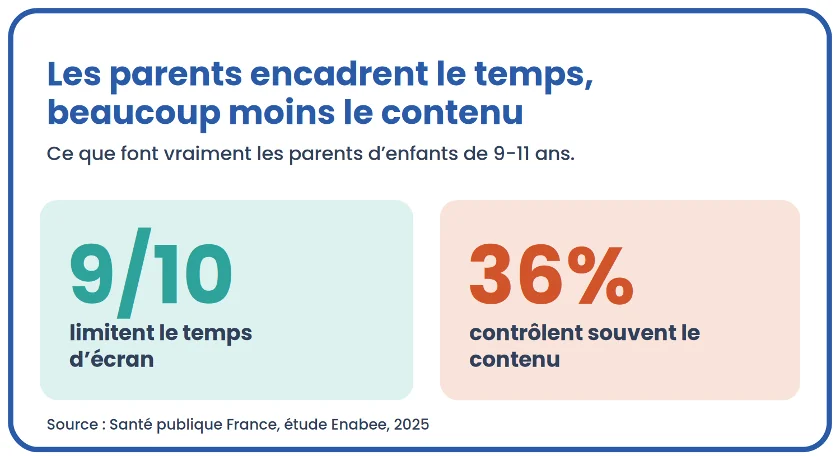
- 9 parents sur 10 encadrent le temps d’écran, mais seulement 36 % contrôlent souvent le contenu chez les 9-11 ans. C’est le vrai angle mort.
- Le filtre web de Windows (Family Safety) ne fonctionne que dans Edge : sur Chrome ou Firefox, il ne protège pas.
- Un logiciel dédié comme Salfeld Child Control va plus loin : blocage par application, filtrage par mots-clés et suivi multi-appareils.
Pourquoi le contrôle parental sur PC devient incontournable
En 2026, la question n’est plus de savoir si votre enfant utilisera un ordinateur, mais depuis quel âge et pendant combien de temps. Selon l’étude Ifop menée pour la Fondation pour l’Enfance, 87 % des enfants de 8 à 15 ans possèdent déjà au moins un appareil numérique personnel. Le PC familial, lui, reste souvent le premier point d’accès à Internet, avant même le smartphone.
L’exposition commence plus tôt qu’on ne le pense. D’après l’enquête Enabee de Santé publique France, le temps d’écran quotidien atteint déjà 1h22 en moyenne dès 3-5 ans, 1h53 entre 6 et 8 ans, puis 2h33 entre 9 et 11 ans. Ces chiffres augmentent avec l’âge et doublent presque les jours sans école.
Un chiffre change tout, et c’est celui qui justifie un cadre technique. Neuf parents sur dix déclarent limiter le temps d’écran de leur enfant, mais le contrôle du contenu, lui, s’effondre avec l’âge : seuls 52 % des parents le font souvent chez les 3-5 ans, et à peine 36 % chez les 9-11 ans. Autrement dit, la plupart des familles surveillent la durée, pas ce que l’enfant voit réellement. C’est exactement là qu’un outil de filtrage prend tout son sens.
Constat de terrain : dans la plupart des foyers, le déclencheur n’est pas une inquiétude abstraite sur les écrans, mais un incident précis : une note qui chute, un site inapproprié tombé par hasard, une dispute sur l’heure du coucher. C’est souvent à ce moment-là que les parents cherchent une solution technique plutôt qu’une nouvelle règle verbale.
Contrôle parental Windows intégré : l’activer étape par étape
Windows propose un contrôle parental gratuit, intégré au système, via les comptes famille Microsoft. En quelques minutes, vous pouvez limiter le temps d’utilisation du PC et poser une première couche de protection, sans rien installer.
- Ouvrez les Paramètres Windows, puis allez dans Comptes > Famille.
- Cliquez sur Ajouter un membre de la famille, puis Créer un compte pour un enfant s’il n’a pas encore d’adresse Microsoft.
- Renseignez les informations demandées et validez l’invitation.
- Connectez-vous sur family.microsoft.com avec votre compte administrateur.
- Sélectionnez le profil de l’enfant, puis ouvrez l’onglet Durée d’utilisation des appareils.
- Définissez un nombre d’heures autorisées par jour, avec des créneaux différents selon les jours.
- Dans l’onglet Contenu, activez le filtrage web et choisissez une limite d’âge pour les sites et le Microsoft Store.
Une fois la limite atteinte, l’enfant reçoit un message « le temps est écoulé » et ne peut plus se reconnecter, sauf demande d’extension que vous validez à distance. C’est un premier filet de sécurité gratuit, bien documenté par Microsoft, et suffisant pour un usage basique.
Les limites du contrôle parental natif de Windows
Microsoft Family Safety fait le travail sur le temps d’écran. Sur le filtrage de contenu, en revanche, l’outil montre vite ses limites, et ce n’est pas qu’une impression de parent frustré.
Le point le plus concret, et le plus actuel, tient au navigateur. Le filtre web de Family Safety ne s’applique que dans Microsoft Edge : sur Chrome ou Firefox, il ne fonctionne pas. Si votre enfant utilise Chrome pour l’école, par exemple pour Google Classroom, le filtrage ne le protège tout simplement pas sur ce navigateur. C’est une limite documentée, confirmée par des tests indépendants, et pas un simple détail : beaucoup d’enfants n’utilisent pas Edge au quotidien.
Un banc d’essai indépendant du laboratoire allemand AV-TEST, réalisé en 2017 sur 13 solutions de contrôle parental pour Windows, a comparé leurs taux de blocage. La protection intégrée de Windows bloquait alors 94,3 % des sites pornographiques testés, mais seulement 0,5 % des sites de jeux d’argent. Ce test a déjà quelques années et l’outil a évolué depuis, mais le déséquilibre de fond demeure : le filtre natif protège surtout contre un type de contenu et laisse passer une grande partie du reste, paris en ligne, sites de rencontre, échange de fichiers.
Deux autres contraintes structurelles pèsent sur l’outil natif. D’abord, il exige un compte Microsoft pour chaque enfant, ce qui complique la vie des familles qui préfèrent des comptes locaux. Ensuite, il ne suit pas l’enfant d’un appareil à l’autre (PC, tablette, smartphone) sans reconfiguration manuelle sur chaque profil.
Logiciel de contrôle parental tiers : quand passer à une solution dédiée
Si votre besoin se limite à « empêcher mon ado de jouer après 21h », l’outil Windows natif suffit largement. Mais dès que vous voulez filtrer par mots-clés, bloquer une application précise sans couper tout le PC, ou synchroniser les règles entre plusieurs appareils, un logiciel dédié devient plus adapté.
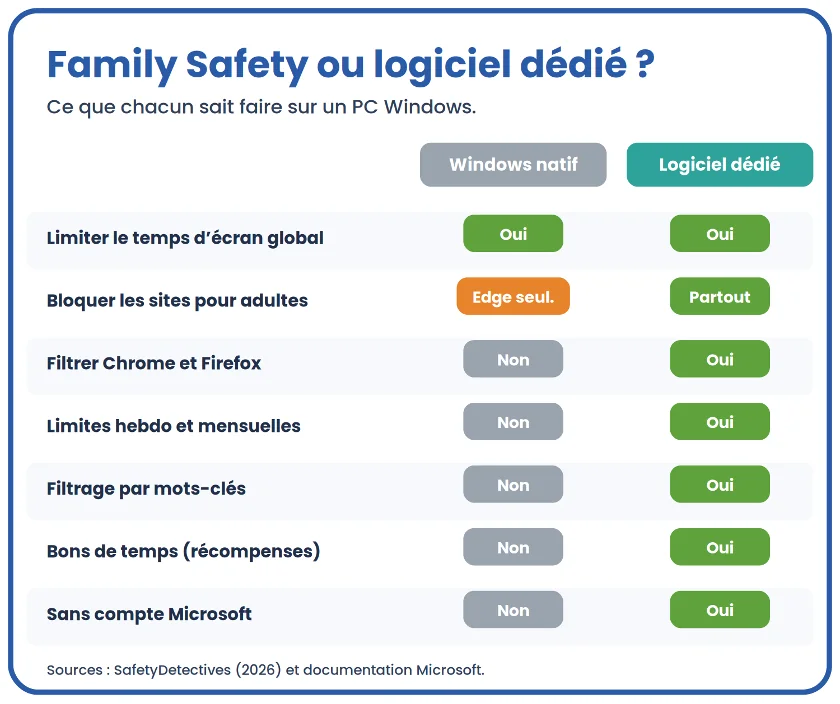
C’est le cas de Salfeld Child Control, un logiciel de contrôle parental pour PC Windows et Android. Sa gestion du temps d’écran permet de fixer des limites différentes par type d’activité (jeux, navigation, logiciels précis), et sa fonction d’itinérance applique automatiquement les mêmes règles sur tous les appareils de l’enfant, sans reconfigurer chaque profil. Les parents reçoivent aussi des rapports d’usage par e-mail, ce qui évite de se connecter chaque jour pour vérifier l’activité. Contrairement à l’outil natif, son filtre web s’applique à tous les navigateurs, pas seulement à Edge. Pour le détail point par point, Salfeld publie un comparatif complet face à Microsoft Family Safety, fonctionnalité par fonctionnalité.
D’autres éditeurs occupent le même segment, comme Qustodio, Norton Family ou Google Family Link pour le mobile, avec des philosophies proches. Le bon réflexe reste de comparer les fonctions par rapport à votre équipement réel (PC seul, ou PC plus mobile plus console) avant de choisir.
À retenir : le vrai point de bascule n’est pas le prix, mais le nombre d’appareils à couvrir. Un logiciel qui ne gère que le PC devient vite insuffisant dès que l’enfant a aussi une tablette ou un téléphone.
Bloquer des applications précises sur Windows
Bloquer un jeu ou un logiciel en particulier, sans couper l’accès au PC entier, est l’une des demandes les plus fréquentes. Deux méthodes.
Avec l’outil Windows natif : depuis family.microsoft.com, sélectionnez le profil de l’enfant, ouvrez l’onglet Applications et jeux, repérez l’application dans la liste des programmes récents, puis cliquez sur Bloquer. Cette méthode fonctionne bien pour les jeux du Microsoft Store, mais elle est moins fiable pour les logiciels installés manuellement (fichiers .exe hors store), qui n’apparaissent pas toujours dans la liste.
Avec un logiciel tiers : les solutions dédiées comme Salfeld Child Control surveillent l’ensemble des processus actifs, pas seulement ceux du Store. Vous pouvez donc bloquer un exécutable précis (un jeu téléchargé, un navigateur secondaire, un client de chat) et lui attribuer un quota horaire propre, distinct du reste du temps d’écran. Pratique pour autoriser un logiciel scolaire sans limite tout en plafonnant strictement un jeu.
Filtrer Internet efficacement sans tout bloquer
Un filtre trop strict pousse l’enfant à chercher des contournements, un filtre trop souple ne protège de rien. Le test AV-TEST a d’ailleurs pointé le risque de surblocage : certains logiciels, en voulant tout bloquer, finissent par couper des sites parfaitement adaptés aux enfants, ce qui frustre l’enfant et l’encourage à désactiver la protection. Trois niveaux se combinent généralement.
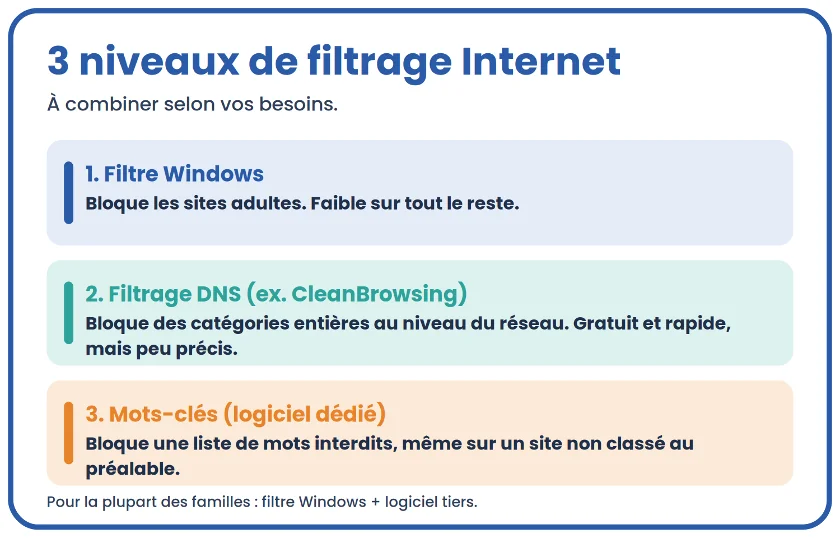
Le filtre intégré à Windows bloque les sites classés « adultes » par Microsoft, activable dans l’onglet Contenu. Efficace sur la pornographie, faible sur le reste. Le filtrage DNS, comme CleanBrowsing, redirige les requêtes vers un serveur qui bloque certaines catégories au niveau du réseau, avant même le chargement de la page : gratuit et rapide, mais peu granulaire. Enfin, le filtrage par mots-clés d’un logiciel dédié comme Child Control permet de définir une liste de mots interdits qui déclenchent un blocage même sur un site non classé au préalable, utile pour les recherches Google ou les réseaux sociaux.
Pour la majorité des familles, la combinaison la plus efficace reste : filtre Windows activé par défaut, complété par un logiciel tiers pour la granularité (mots-clés, applications, multi-appareils) si le premier niveau ne suffit plus.
Essayer avant d’acheter : Salfeld Child Control propose un essai gratuit de 30 jours sans engagement, sur Windows comme sur Android, de quoi tester la configuration sur votre propre équipement avant de décider.
Questions fréquentes
Le contrôle parental de Windows est-il suffisant ? Il couvre bien le temps d’écran et le blocage des sites pornographiques, mais il filtre très peu les autres catégories à risque comme les jeux d’argent. Pour une protection plus large, un logiciel tiers reste recommandé en complément.
Comment bloquer une application sans bloquer tout le PC ? Via l’onglet Applications et jeux du compte famille Microsoft pour les programmes du Store, ou via un logiciel tiers pour les exécutables installés manuellement, qui permet aussi d’attribuer un quota horaire distinct à chaque application.
Peut-on contourner le contrôle parental Windows avec le mode sans échec ? Oui, en théorie : démarrer en mode sans échec désactive certains mécanismes de protection, dont ceux du contrôle parental natif. Verrouiller l’accès au BIOS par mot de passe limite ce risque.
Faut-il un compte Microsoft ? Oui pour la solution native, qui repose entièrement sur les comptes famille Microsoft. Les logiciels tiers fonctionnent généralement sans compte Microsoft obligatoire.
À partir de quel âge limiter le temps d’écran sur PC ? Il n’existe pas de seuil universel, mais les données Enabee montrent une exposition déjà quotidienne dès 3-5 ans. La plupart des professionnels recommandent d’installer un cadre technique dès la première utilisation autonome de l’ordinateur.
En résumé
Le contrôle parental intégré à Windows est un bon point de départ : gratuit, rapide à configurer, efficace sur le temps d’écran. Ses limites apparaissent sur le filtrage de contenu au-delà de la pornographie, et sur le suivi multi-appareils. Un logiciel dédié comme Salfeld Child Control comble ces manques avec un filtrage par mots-clés, un blocage granulaire par application et une synchronisation entre PC, smartphone et tablette.
Quelle que soit la solution choisie, gardez à l’esprit ce que rappelle la plateforme gouvernementale Je protège mon enfant : un logiciel de contrôle parental reste un outil, pas un substitut au dialogue avec votre enfant sur son usage du numérique.
Sources
- Santé publique France, « Temps d’écran des enfants de 3 à 11 ans » (étude Enabee), 2025 : https://www.santepubliquefrance.fr/presse/temps-decran-des-enfants-de-3-a-11-ans-un-usage-precoce-quotidien-et-marque-par-les
- Ifop pour la Fondation pour l’Enfance, baromètre Enfance et Numérique, 2026 : https://www.ici.fr/infos/societe/equipements-usages-tensions-avec-les-parents-une-etude-de-l-ifop-devoile-comment-les-8-15-ans-vivent-avec-les-ecrans-6276672
- AV-TEST, « Les logiciels de contrôle parental tiennent-ils leurs promesses ? », 2017 : https://www.av-test.org/fr/nouvelles/test-les-logiciels-de-controle-parental-tiennent-ils-leurs-promesses/
- Microsoft, configurer Microsoft Family Safety : https://support.microsoft.com/fr-fr/family-safety/set-up-microsoft-family-safety
- Je protège mon enfant (gouvernement), vos outils écran : https://jeprotegemonenfant.gouv.fr/ecrans/vos-outils-ecran
- SafetyDetectives, applications de contrôle parental pour Windows, 2026 : https://fr.safetydetectives.com/best-parental-control/windows/


